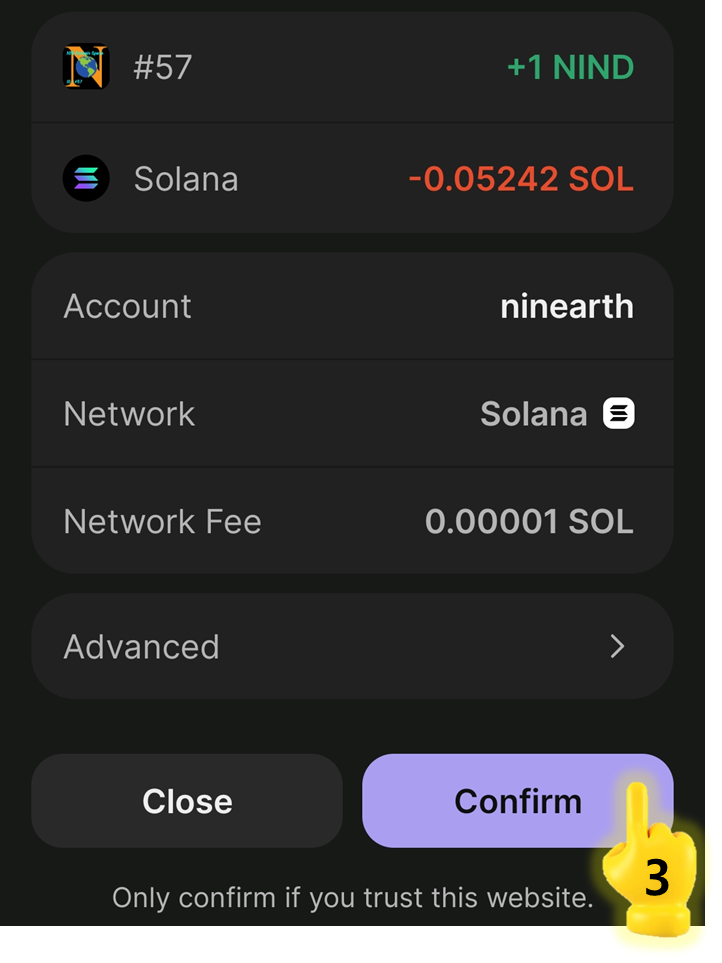
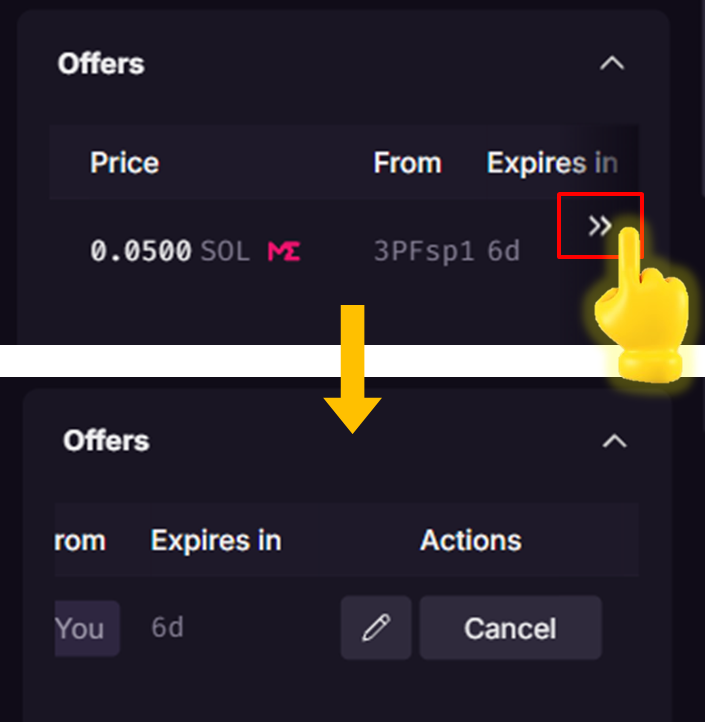
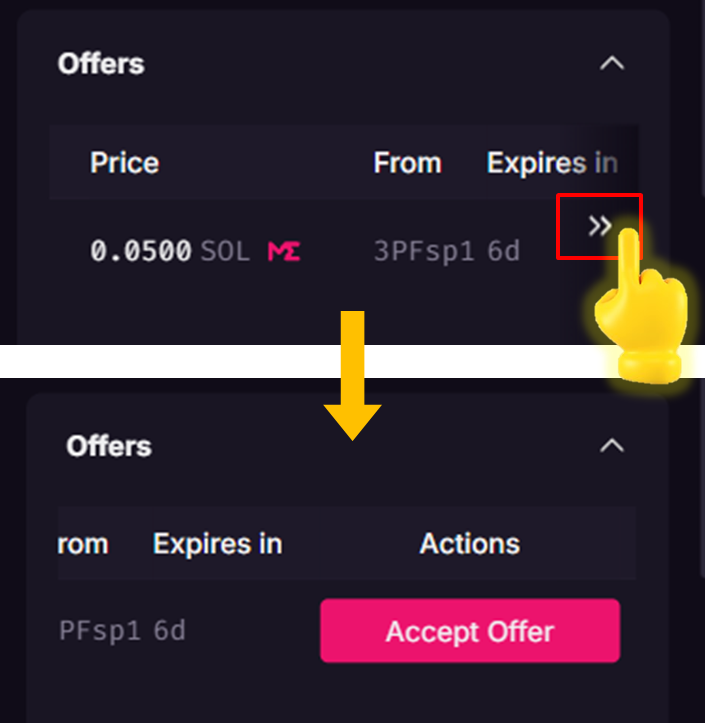
> For the complete documentation index, see [llms.txt](https://guide.nin.earth/llms.txt). Markdown versions of documentation pages are available by appending `.md` to page URLs; this page is available as [Markdown](https://guide.nin.earth/guidebook/markdown/how-do-i-trade-my-nft.md).

# How do I Trade my NFT?

Your Domain Space NFT is minted on the Solana Blockchain and this provides true ownership that lets you Trade it freely on any supported marketplace.

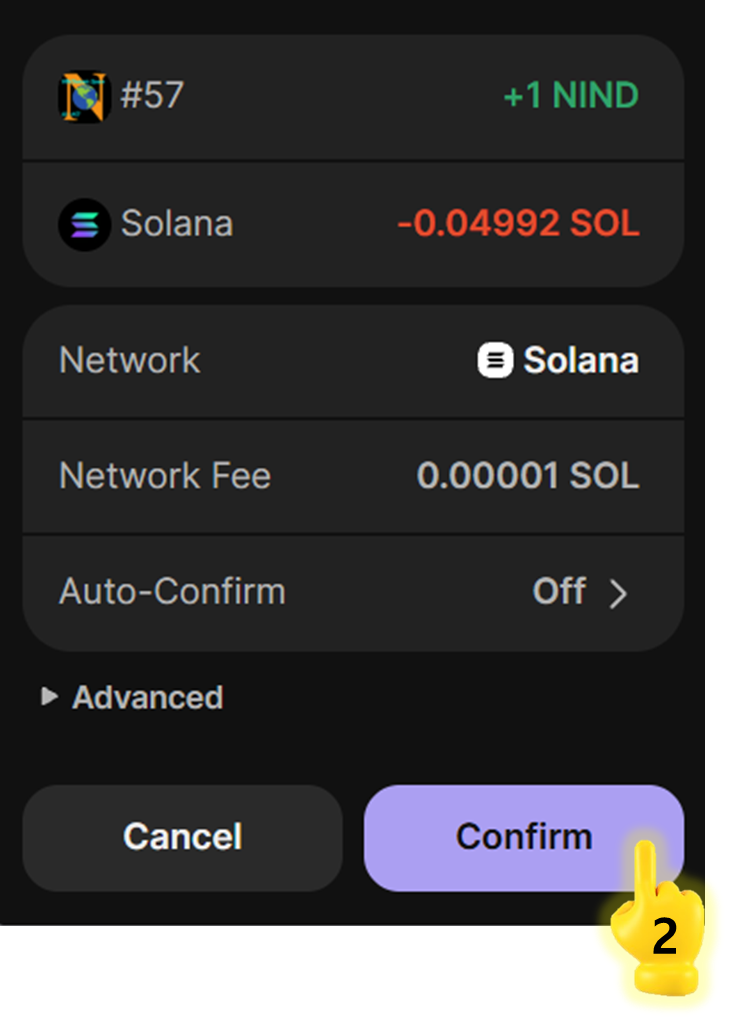
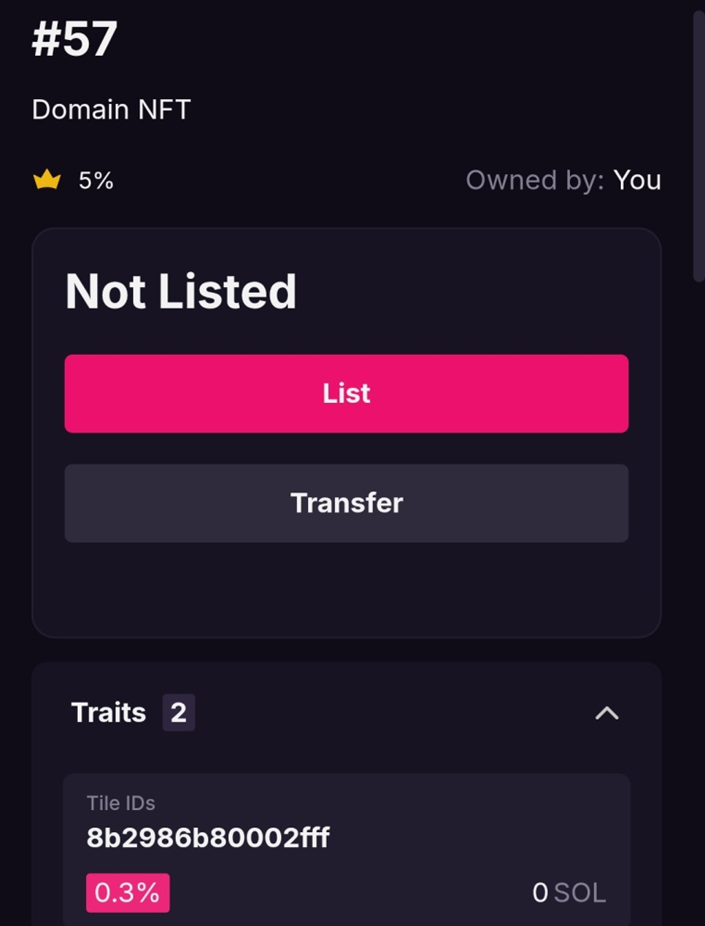
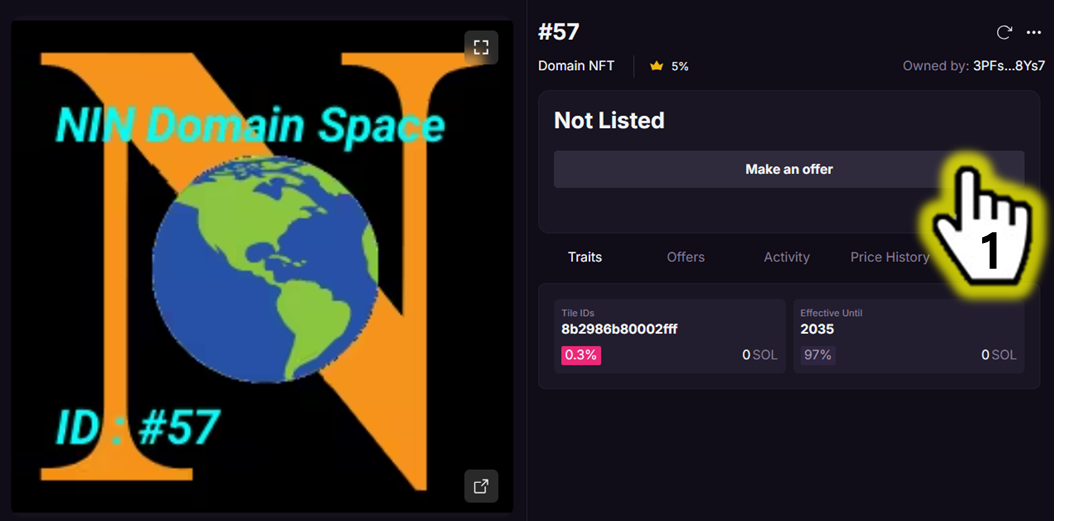
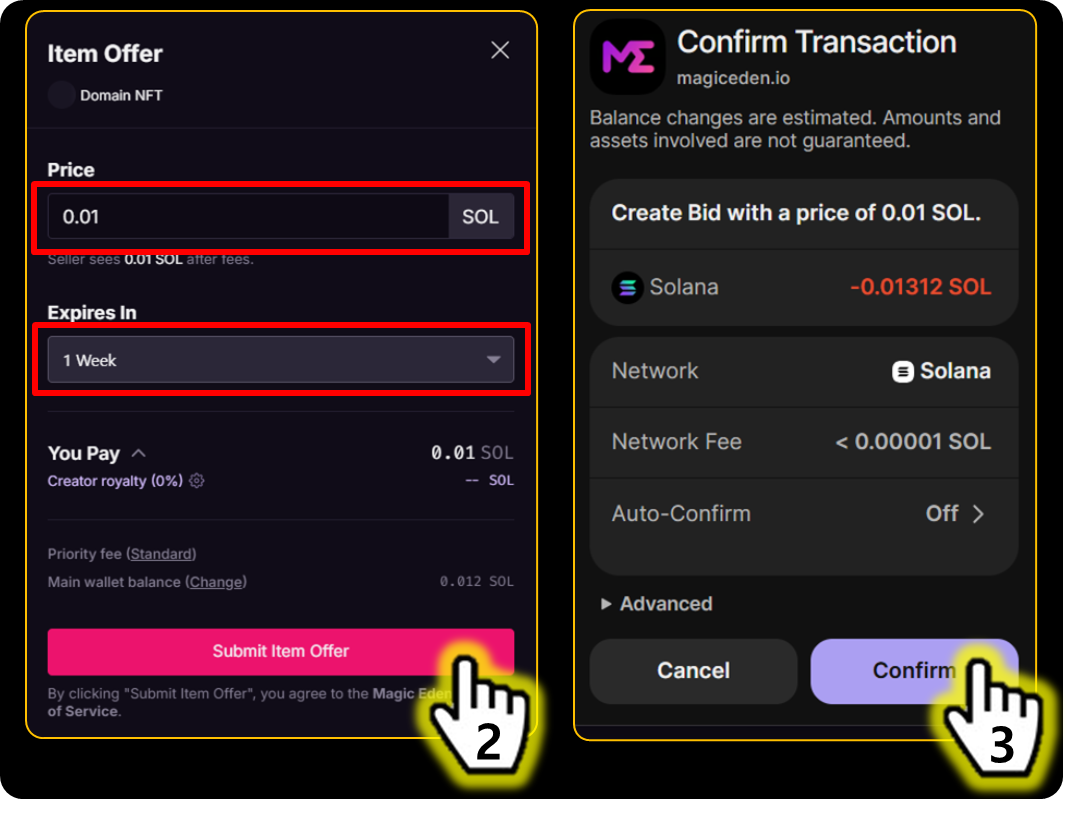
<figure><img src="https://2902267430-files.gitbook.io/~/files/v0/b/gitbook-x-prod.appspot.com/o/spaces%2F5LAEHDS7jvCC6hgJFI2D%2Fuploads%2FZDVPjtZlnDNwLgT7pR36%2Fimage.png?alt=media&amp;token=aca2b7a9-118a-4bd9-a3e4-a61014369bf1" alt="" width="563"><figcaption></figcaption></figure>

<a href="/guidebook/markdown.md" class="button primary" data-icon="circle-up">Back to top</a>

{% hint style="warning" %}

### **Important Policy.**

<mark style="color:$warning;">NIN.Earth</mark> does NOT provide any form of NFT trading service under any circumstances.
{% endhint %}

Magic Eden is the most active marketplace for Solana NFTs, but you are free to trade on any platform that supports the Solana network.

This guide explains the trading process (Buy & Sell, Promote) using Magic Eden as an example among various NFT marketplaces.

{% hint style="success" %}

### MENU (trading my NFT)

1. [#how-to-list-sell-nfts](#how-to-list-sell-nfts "mention")
2. [#how-to-buy-nfts](#how-to-buy-nfts "mention")
3. [#how-to-offer-nfts](#how-to-offer-nfts "mention")
   {% endhint %}

### How to List(Sell) NFTs

This guide explains the steps required to list your owned Tile NFT for sale.

{% tabs %}
{% tab title="PC" %}
{% stepper %}
{% step %}

#### <mark style="color:$primary;">Click</mark> "Sell / Buy \[Magic Eden]"

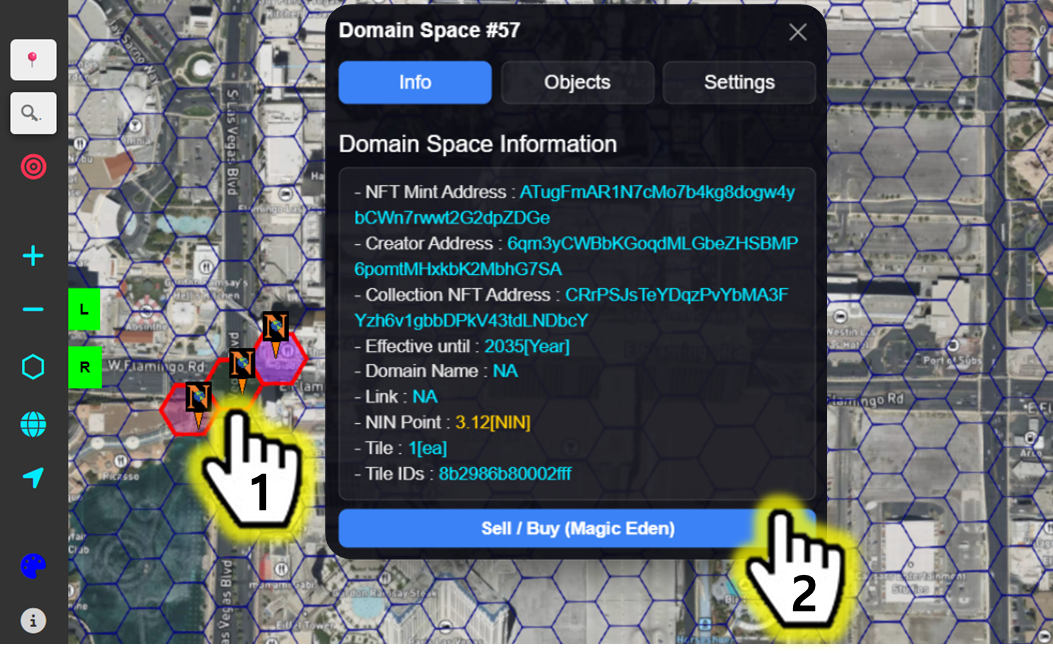
<figure><img src="https://2902267430-files.gitbook.io/~/files/v0/b/gitbook-x-prod.appspot.com/o/spaces%2F5LAEHDS7jvCC6hgJFI2D%2Fuploads%2FM9eBvBv7VKeT24CHevfl%2Fimage.png?alt=media&amp;token=3720827d-f271-426a-89d7-b8b806393d08" alt=""><figcaption></figcaption></figure>

1. Click a Purchased Tile → open a pop-up showing the Domain Space details.
2. Click the Button "Sell / Buy \[Magic Eden]"
   {% endstep %}

{% step %}

#### <mark style="color:$primary;">Connect</mark> Wallet

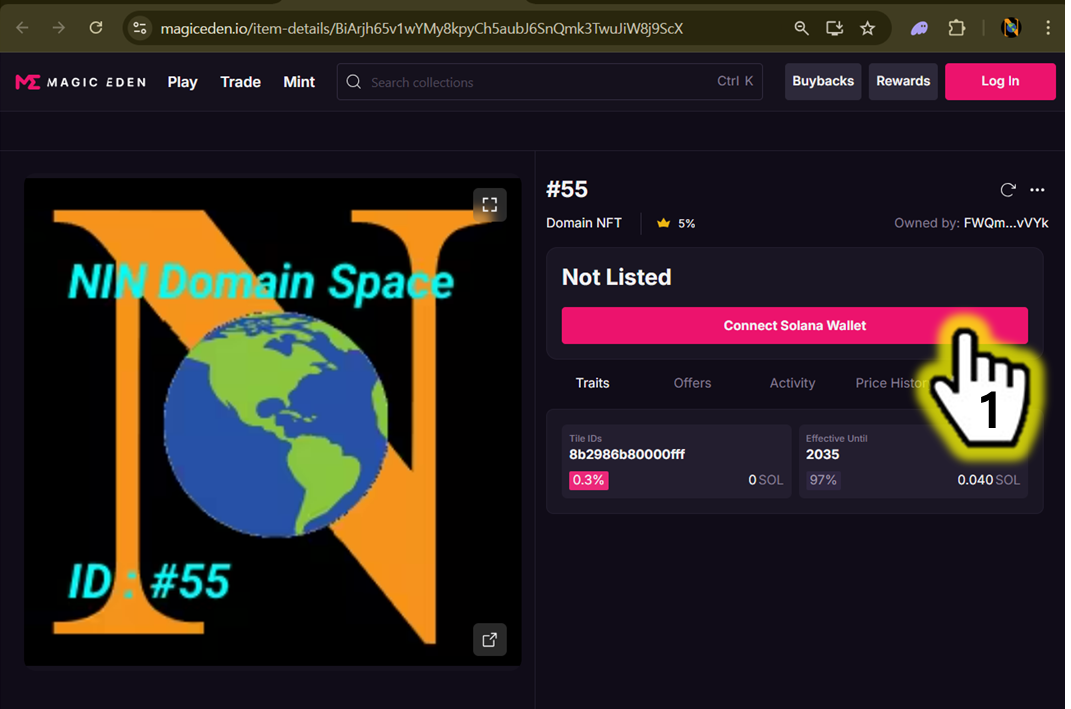
<figure><img src="https://2902267430-files.gitbook.io/~/files/v0/b/gitbook-x-prod.appspot.com/o/spaces%2F5LAEHDS7jvCC6hgJFI2D%2Fuploads%2F6s5Ko2z1rDvXN22SNfax%2Fimage.png?alt=media&amp;token=79bff700-4442-413f-9b90-70998bf25ad8" alt="" width="563"><figcaption></figcaption></figure>

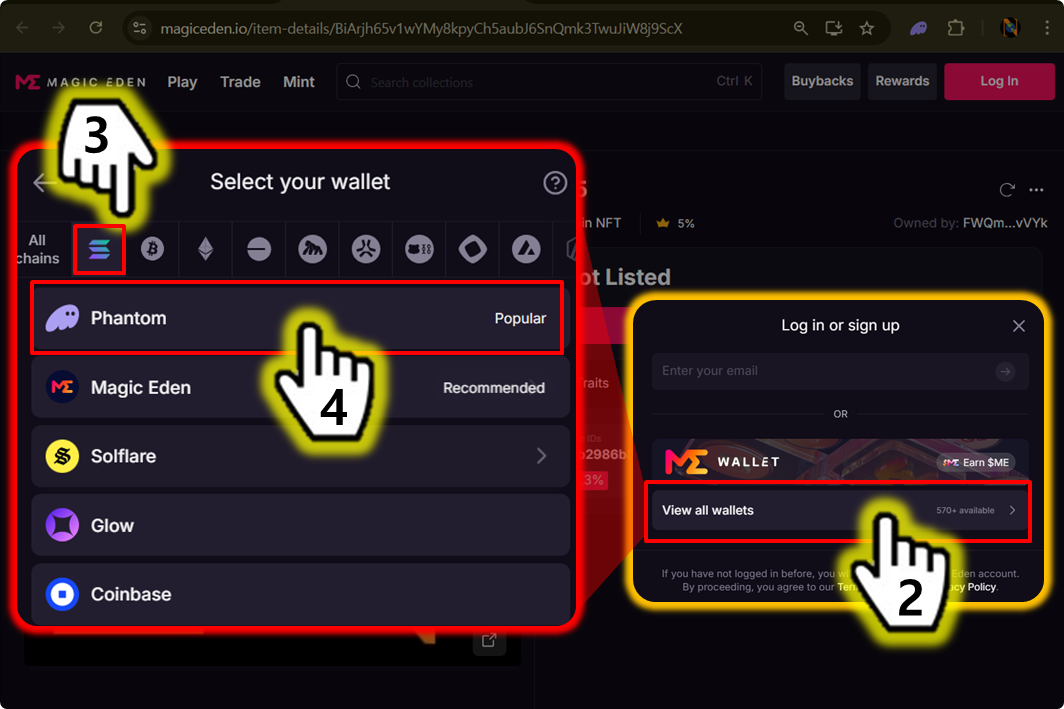
1. Click \[Connect Solana Wallet]

<figure><img src="https://2902267430-files.gitbook.io/~/files/v0/b/gitbook-x-prod.appspot.com/o/spaces%2F5LAEHDS7jvCC6hgJFI2D%2Fuploads%2FivJc8J0QZzKlW1eeRJJ7%2Fimage.png?alt=media&amp;token=fe66bb36-e624-4546-abfd-a50656e353f9" alt="" width="563"><figcaption></figcaption></figure>

2. Click \[View all wallets]
3. Click \[Tab (Solona)] → Select Solana Network
4. Click \[Phantom] → Select Wallet

<figure><img src="https://2902267430-files.gitbook.io/~/files/v0/b/gitbook-x-prod.appspot.com/o/spaces%2F5LAEHDS7jvCC6hgJFI2D%2Fuploads%2FTaAYdex0JTflmmVDbwTk%2Fimage.png?alt=media&amp;token=10d62197-4ffe-4f6b-8271-3dc8cb31ee63" alt="" width="563"><figcaption></figcaption></figure>

5. Click \[Solana]
6. Click \[Connect]

<figure><img src="https://2902267430-files.gitbook.io/~/files/v0/b/gitbook-x-prod.appspot.com/o/spaces%2F5LAEHDS7jvCC6hgJFI2D%2Fuploads%2FBzyz1PgrtgMFGT0XELMh%2Fimage.png?alt=media&amp;token=14bba397-6239-42da-a873-2a0120c3065e" alt="" width="563"><figcaption></figcaption></figure>

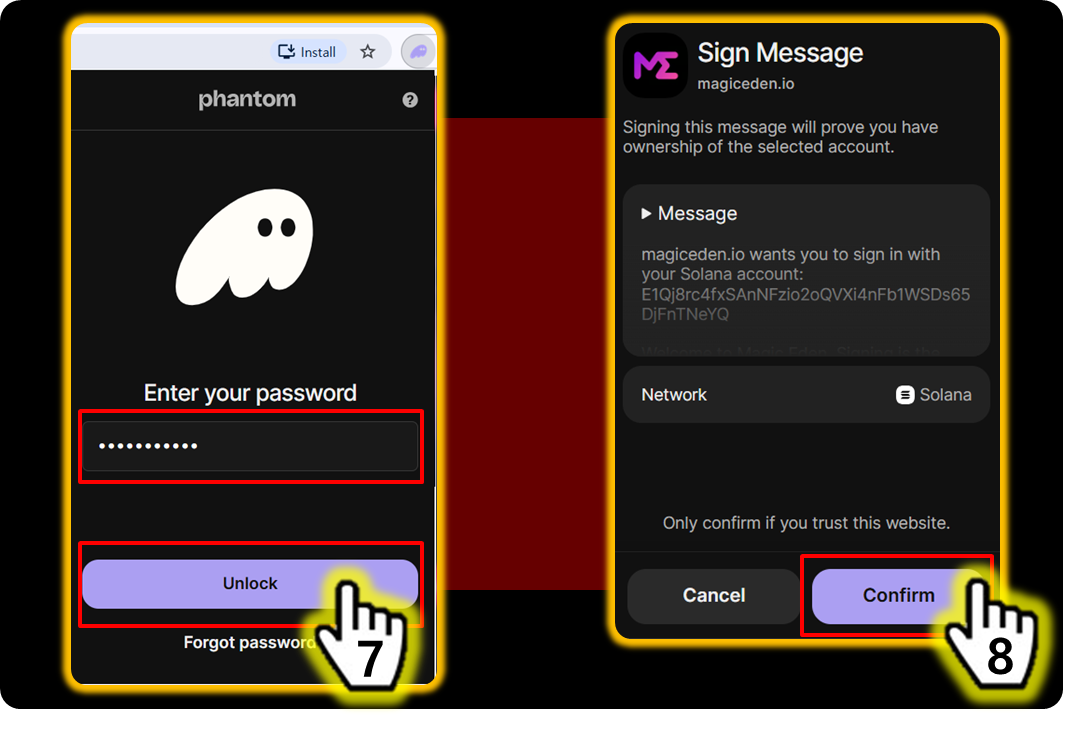
7. Enter your password → Click \[Unlock]
8. Click \[Confirm]

{% hint style="success" %}

### NOTE.

If the Phantom wallet is installed, you will see a blue “<mark style="color:blue;">●</mark> Installed” indicator. If it is not installed, please go to [#how-do-i-connect-my-wallet](#how-do-i-connect-my-wallet "mention")
{% endhint %}
{% endstep %}

{% step %}

#### <mark style="color:$primary;">List</mark> NFT

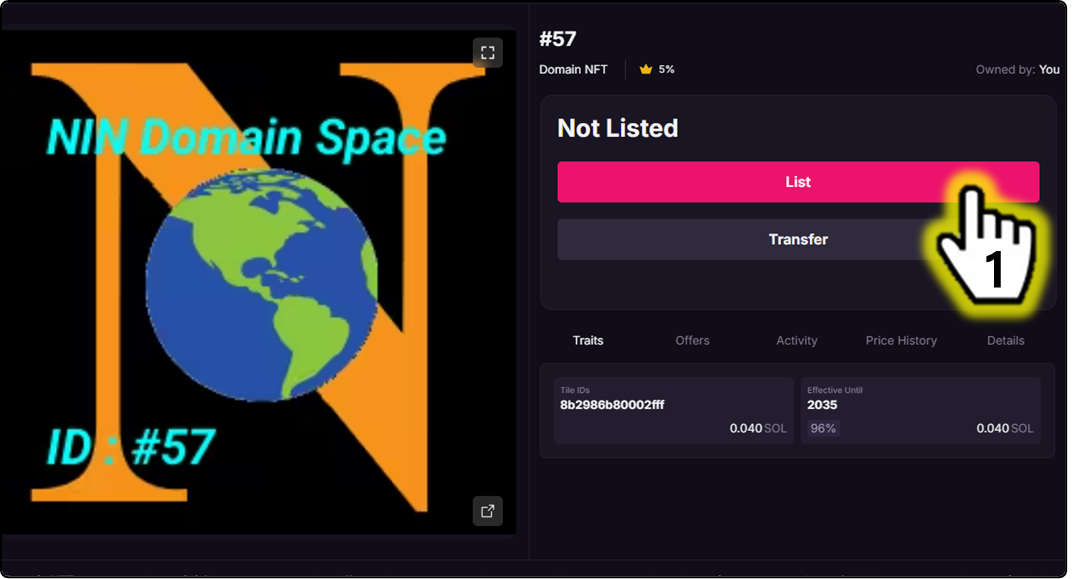
<figure><img src="https://2902267430-files.gitbook.io/~/files/v0/b/gitbook-x-prod.appspot.com/o/spaces%2F5LAEHDS7jvCC6hgJFI2D%2Fuploads%2F6s5Ko2z1rDvXN22SNfax%2Fimage.png?alt=media&amp;token=79bff700-4442-413f-9b90-70998bf25ad8" alt="" width="563"><figcaption></figcaption></figure>

1. Click \[List]

<figure><img src="https://2902267430-files.gitbook.io/~/files/v0/b/gitbook-x-prod.appspot.com/o/spaces%2F5LAEHDS7jvCC6hgJFI2D%2Fuploads%2Fxr35FjtchD9hl5eP6sy0%2Fimage.png?alt=media&amp;token=896bb1f6-f97f-4848-bcb8-8387e9f9dd92" alt="" width="563"><figcaption></figcaption></figure>

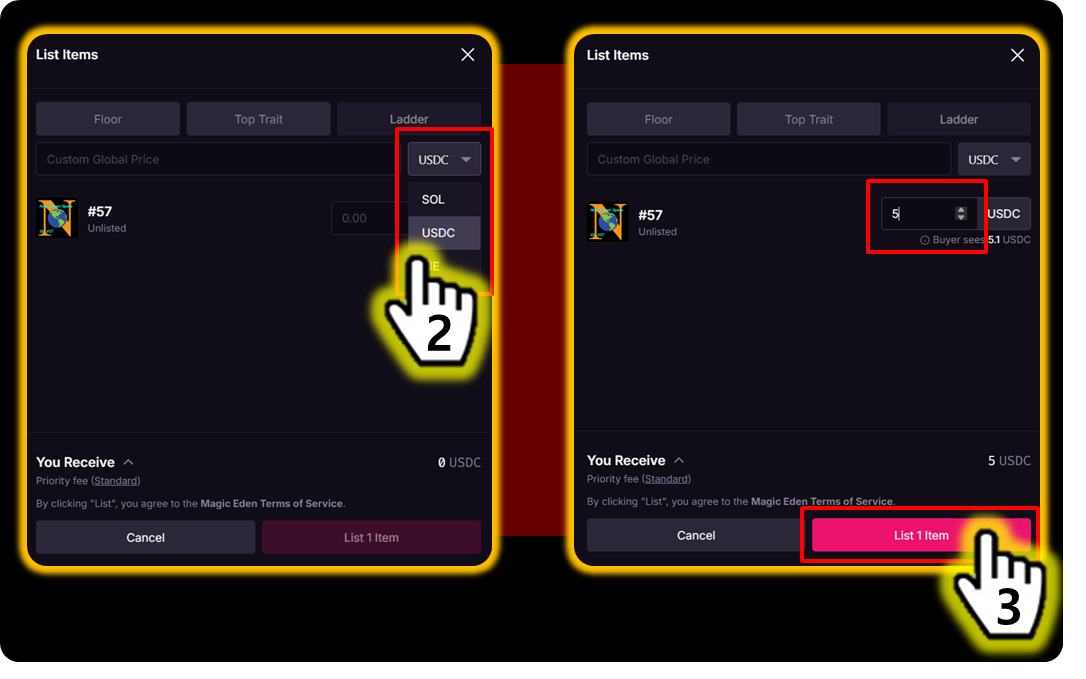
2. Choose the one you prefer: **SOL**, **USDC**, or **ME**
3. Enter the price, then Click \[List Item]

{% hint style="success" %}

### NOTE.

In this example, the Tile is listed at $5, which is the base price of 1 tile, and the price is set in USDC.
{% endhint %}
{% endstep %}

{% step %}

#### <mark style="color:$primary;">Complete</mark> the Listing

<figure><img src="https://2902267430-files.gitbook.io/~/files/v0/b/gitbook-x-prod.appspot.com/o/spaces%2F5LAEHDS7jvCC6hgJFI2D%2Fuploads%2FORthiKHfxkS8VC0vb0Mp%2Fimage.png?alt=media&amp;token=e5b42b5b-ada2-424e-8a85-dd4b88c8fef5" alt="" width="563"><figcaption></figcaption></figure>

1. Click \[Confirm] → Pay the listing fee
2. Once the payment is confirmed, the listing is completed → Click \[Done]&#x20;
   {% endstep %}

{% step %}

#### <mark style="color:$primary;">\*Delist</mark> or <mark style="color:$primary;">\*Update</mark> Listing

<figure><img src="https://2902267430-files.gitbook.io/~/files/v0/b/gitbook-x-prod.appspot.com/o/spaces%2F5LAEHDS7jvCC6hgJFI2D%2Fuploads%2FMSxSBGmZNhJRiqb9LlF9%2Fimage.png?alt=media&amp;token=55834672-2003-4376-a9d9-5bbbbb05e425" alt="" width="563"><figcaption></figcaption></figure>

* To cancel the listing, Click \[Delist].
* To change the listing price, Click \[Update Listing] and make your edits.

{% hint style="success" %}

### NOTE. Requires a Fee

Updating a listing requires a fee of **0.00001 SOL**.
{% endhint %}
{% endstep %}
{% endstepper %}
{% endtab %}

{% tab title="Mobile" %}
{% stepper %}
{% step %}

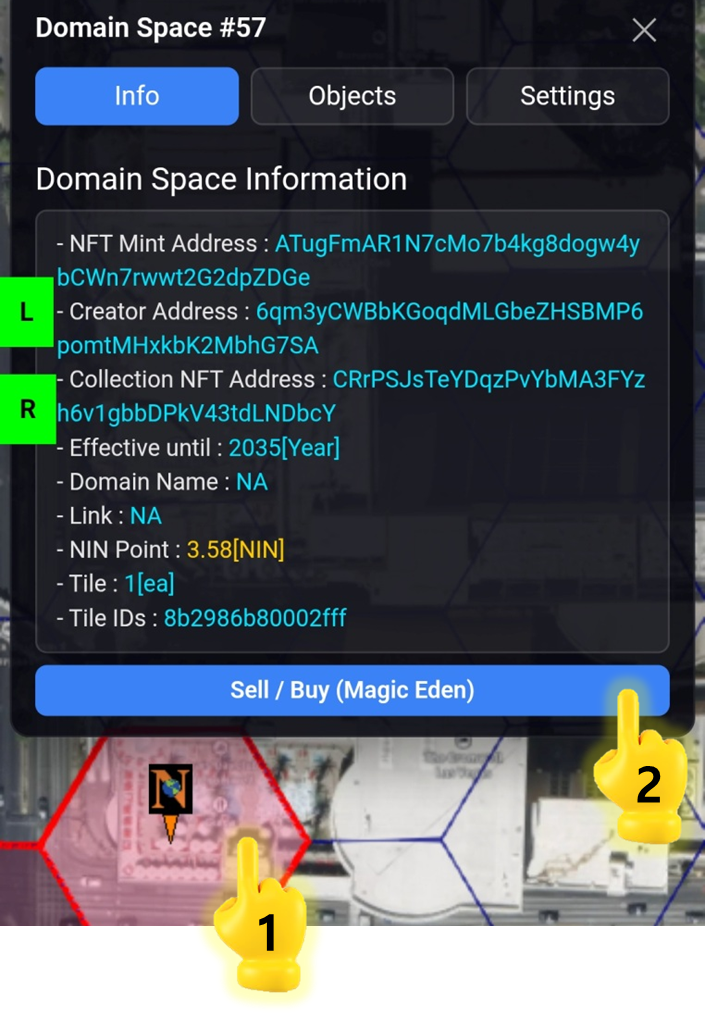
#### <mark style="color:$primary;">Tap</mark> "Sell / Buy \[Magic Eden]"

<figure><img src="https://2902267430-files.gitbook.io/~/files/v0/b/gitbook-x-prod.appspot.com/o/spaces%2F5LAEHDS7jvCC6hgJFI2D%2Fuploads%2Fam1txKoNopdQ5qJUDzJi%2Fimage.png?alt=media&amp;token=a76747f7-749b-42d9-bf41-b87521077944" alt="" width="357"><figcaption></figcaption></figure>

1. Tap a Purchased Tile → open a pop-up showing the Domain Space details.
2. Tap the Button "Sell / Buy \[Magic Eden]"
   {% endstep %}

{% step %}

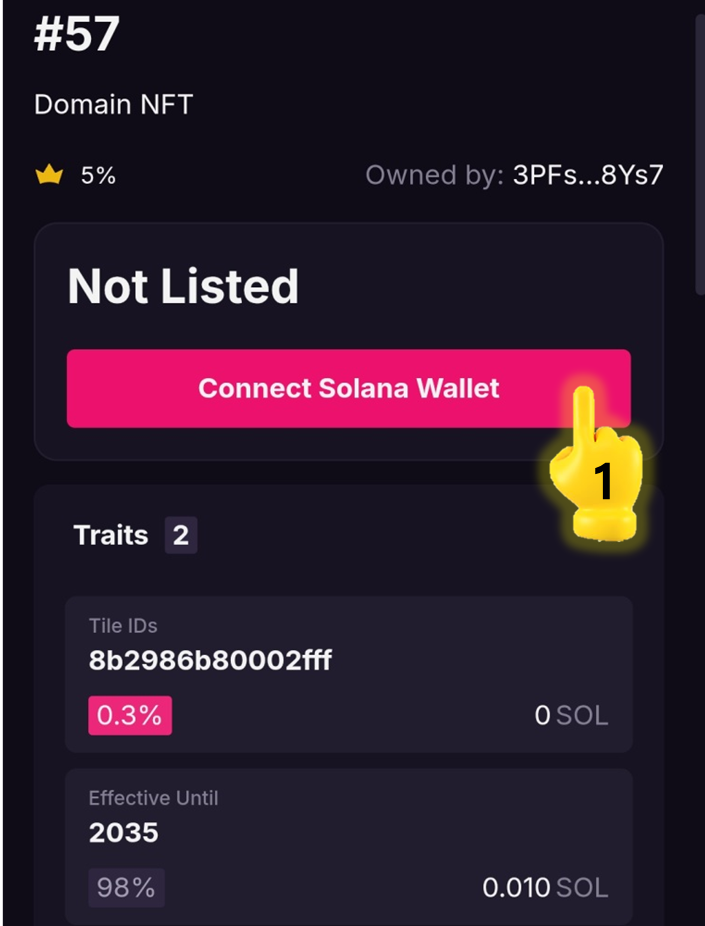
#### <mark style="color:$primary;">Connect</mark> Wallet

<figure><img src="https://2902267430-files.gitbook.io/~/files/v0/b/gitbook-x-prod.appspot.com/o/spaces%2F5LAEHDS7jvCC6hgJFI2D%2Fuploads%2FhkYyvS3bHd9GSYNU3x2t%2Fimage.png?alt=media&amp;token=7bd1f251-3833-4903-afd4-49f58044ea77" alt="" width="353"><figcaption></figcaption></figure>

1. Tap \[Connect Solana Wallet]

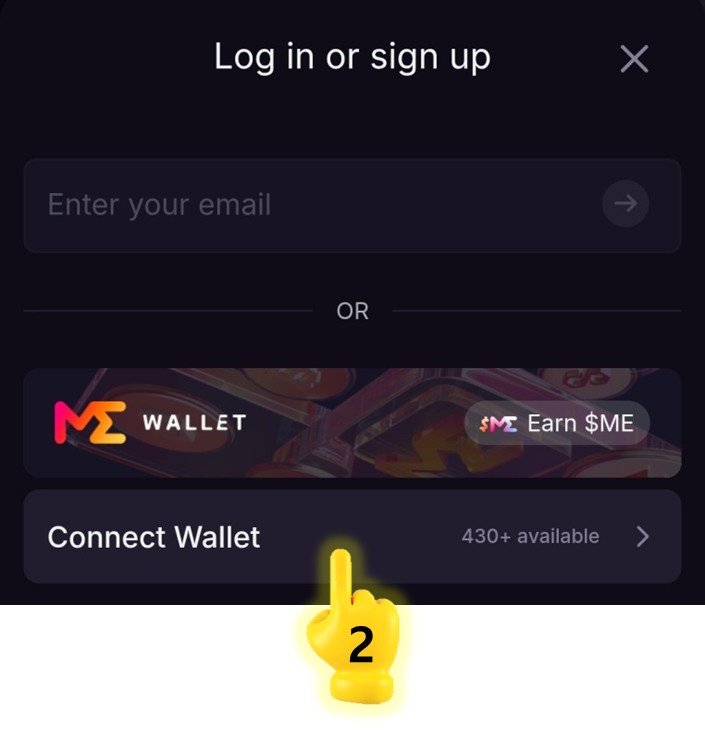
<figure><img src="https://2902267430-files.gitbook.io/~/files/v0/b/gitbook-x-prod.appspot.com/o/spaces%2F5LAEHDS7jvCC6hgJFI2D%2Fuploads%2FKSoQGtJ8exFtQROWEEGW%2Fimage.png?alt=media&amp;token=1a2a3cbd-5ead-4e9c-9047-13ab33382089" alt="" width="353"><figcaption></figcaption></figure>

2. Tap \[View all wallets]

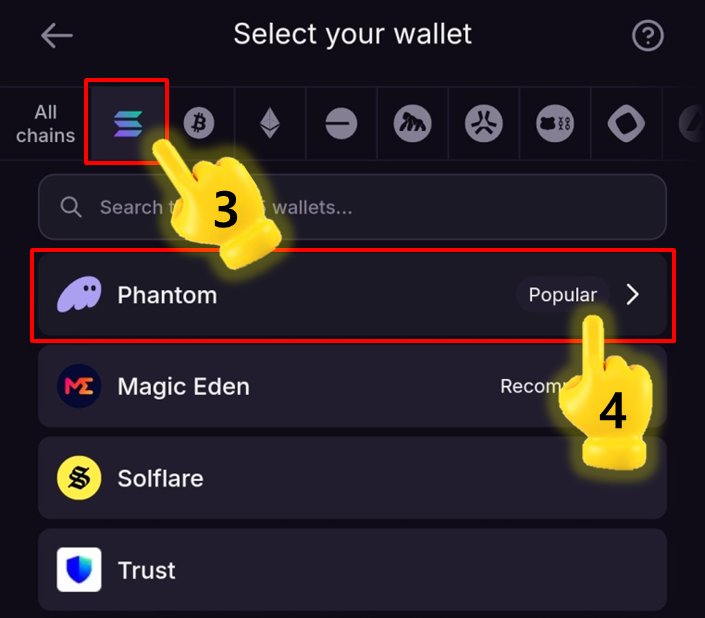
<figure><img src="https://2902267430-files.gitbook.io/~/files/v0/b/gitbook-x-prod.appspot.com/o/spaces%2F5LAEHDS7jvCC6hgJFI2D%2Fuploads%2Fn0nKS22pJgFUQWiFCqOY%2Fimage.png?alt=media&amp;token=89a9990a-5746-48a9-9182-ad1c1454a9dc" alt="" width="353"><figcaption></figcaption></figure>

3. Tap \[Tab (Solona)] → Select Solana Network
4. Tap \[Phantom] → Select Wallet

<figure><img src="https://2902267430-files.gitbook.io/~/files/v0/b/gitbook-x-prod.appspot.com/o/spaces%2F5LAEHDS7jvCC6hgJFI2D%2Fuploads%2F5i2KlJT16ypvK56iY1zd%2Fimage.png?alt=media&amp;token=c3d324e8-1203-4935-9f23-e988c054c394" alt="" width="353"><figcaption></figcaption></figure>

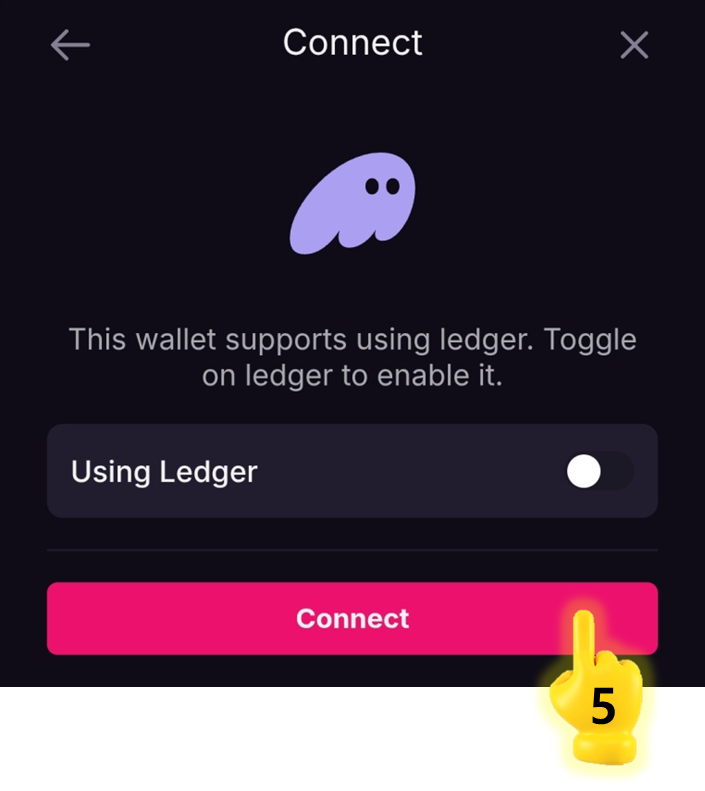
5. Tap \[Connect]

<figure><img src="https://2902267430-files.gitbook.io/~/files/v0/b/gitbook-x-prod.appspot.com/o/spaces%2F5LAEHDS7jvCC6hgJFI2D%2Fuploads%2F2NHWZnZH652lj1madSJ2%2Fimage.png?alt=media&amp;token=b6ec02cc-c7bb-42d1-9474-ade28a469d52" alt="" width="361"><figcaption></figcaption></figure>

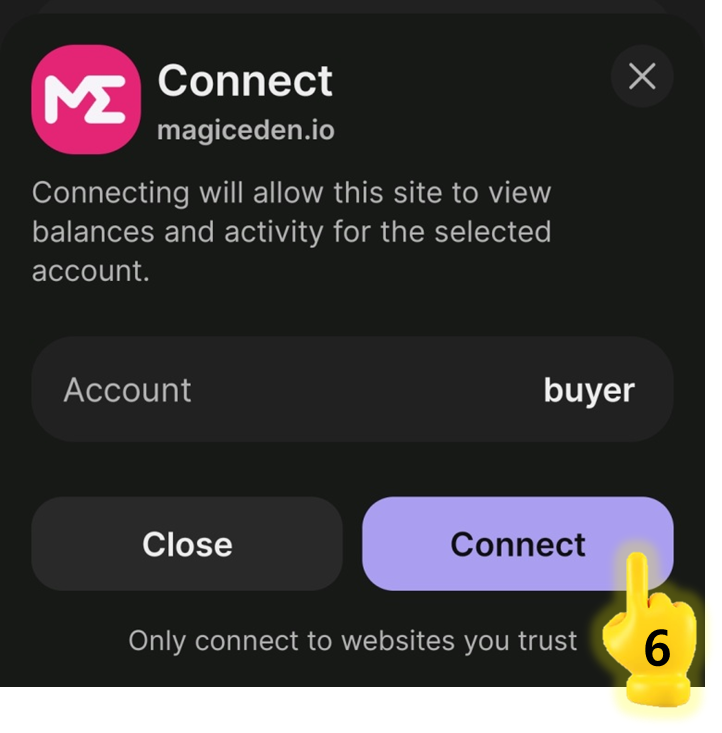
6. Tap \[Connect]

<figure><img src="https://2902267430-files.gitbook.io/~/files/v0/b/gitbook-x-prod.appspot.com/o/spaces%2F5LAEHDS7jvCC6hgJFI2D%2Fuploads%2Ff0aqX3IWNgf2j5eroYvV%2Fimage.png?alt=media&amp;token=fa36b912-3f36-4d53-8668-85a76e198030" alt="" width="353"><figcaption></figcaption></figure>

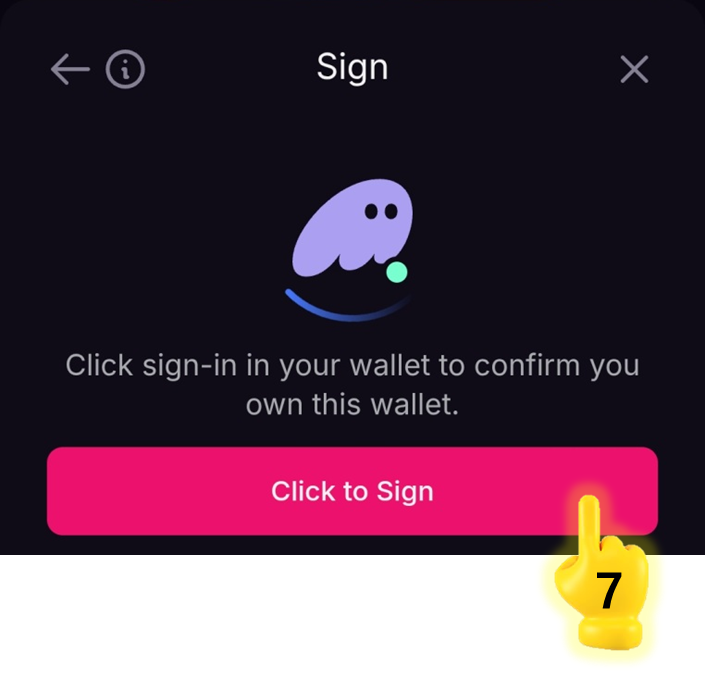
7. Tap \[Click to Sign]

<figure><img src="https://2902267430-files.gitbook.io/~/files/v0/b/gitbook-x-prod.appspot.com/o/spaces%2F5LAEHDS7jvCC6hgJFI2D%2Fuploads%2F0OLgjmq8EXBN4uhq0KAF%2Fimage.png?alt=media&amp;token=2a2a8611-c115-44d8-8d17-28f97a03b10f" alt="" width="355"><figcaption></figcaption></figure>

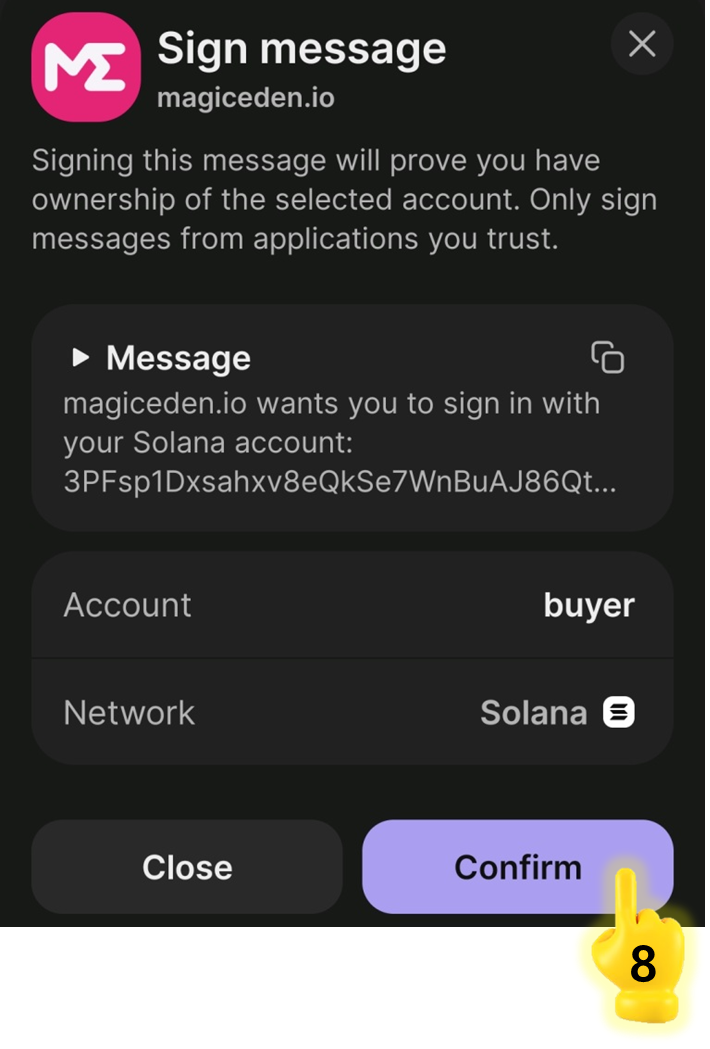
8. Tap \[Confirm]

{% hint style="success" %}

### NOTE.

If the Phantom Wallet App is not installed on your mobile device, please download and install it.

For more information about Phantom Wallet, please go to [#how-do-i-connect-my-wallet](#how-do-i-connect-my-wallet "mention")
{% endhint %}
{% endstep %}

{% step %}

#### <mark style="color:$primary;">List</mark> NFT

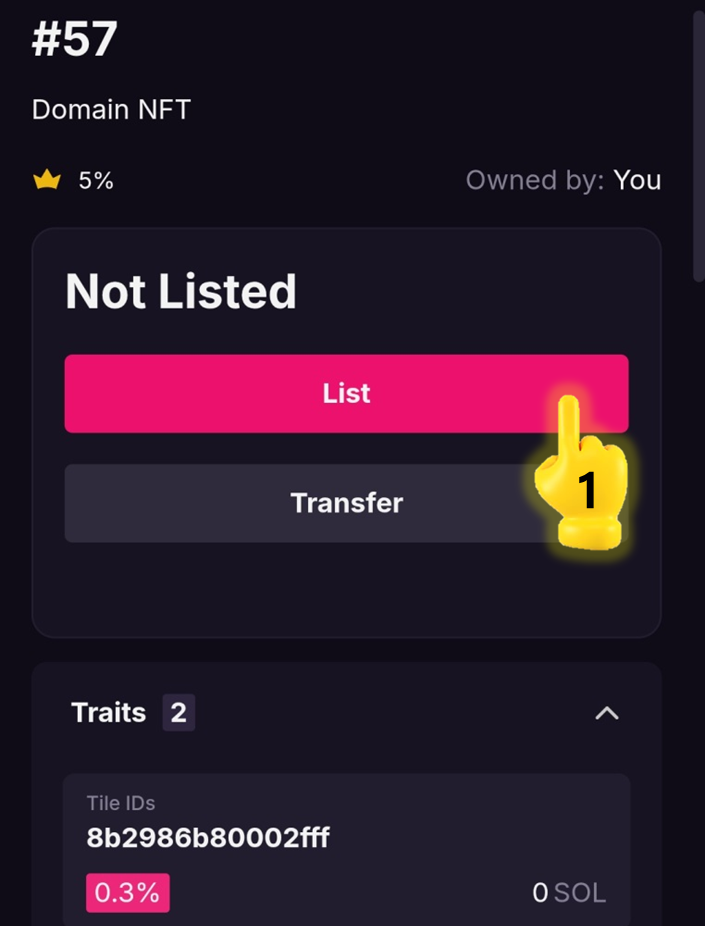
<figure><img src="https://2902267430-files.gitbook.io/~/files/v0/b/gitbook-x-prod.appspot.com/o/spaces%2F5LAEHDS7jvCC6hgJFI2D%2Fuploads%2FwlBWrznqLzF75WySPyQA%2Fimage.png?alt=media&amp;token=ba0a3821-c10f-4cb1-be92-e1a516261f13" alt="" width="353"><figcaption></figcaption></figure>

1. Tap \[List]

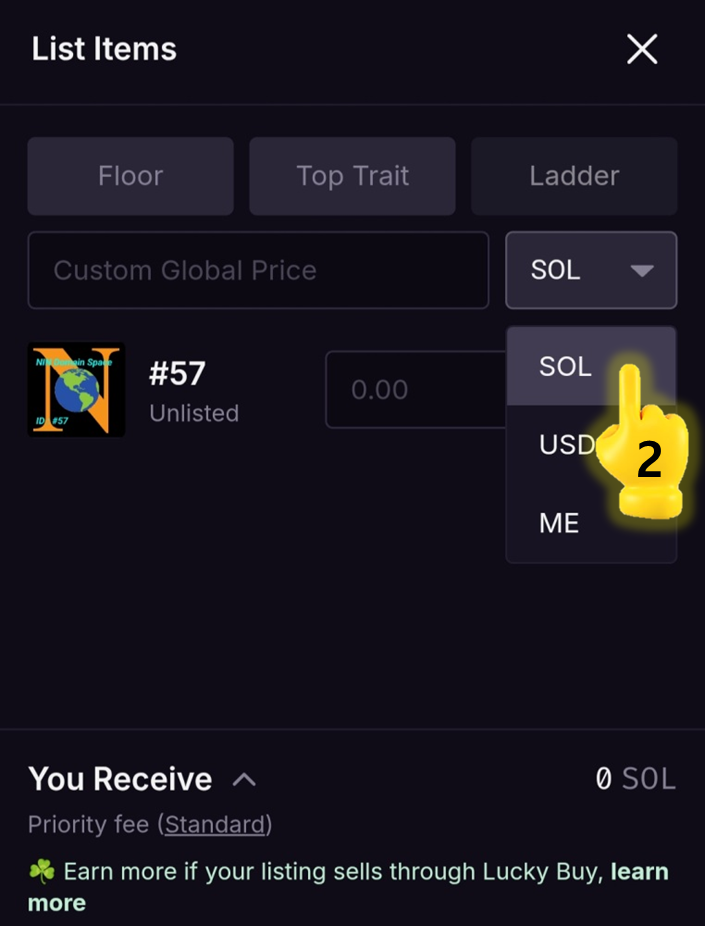
<figure><img src="https://2902267430-files.gitbook.io/~/files/v0/b/gitbook-x-prod.appspot.com/o/spaces%2F5LAEHDS7jvCC6hgJFI2D%2Fuploads%2FvCqdM5KnevzYxSO0AWML%2Fimage.png?alt=media&amp;token=959635bc-0656-423f-a3d4-d56d0ebc47b5" alt="" width="357"><figcaption></figcaption></figure>

2. Choose the one you prefer: **SOL**, **USDC**, or **ME**

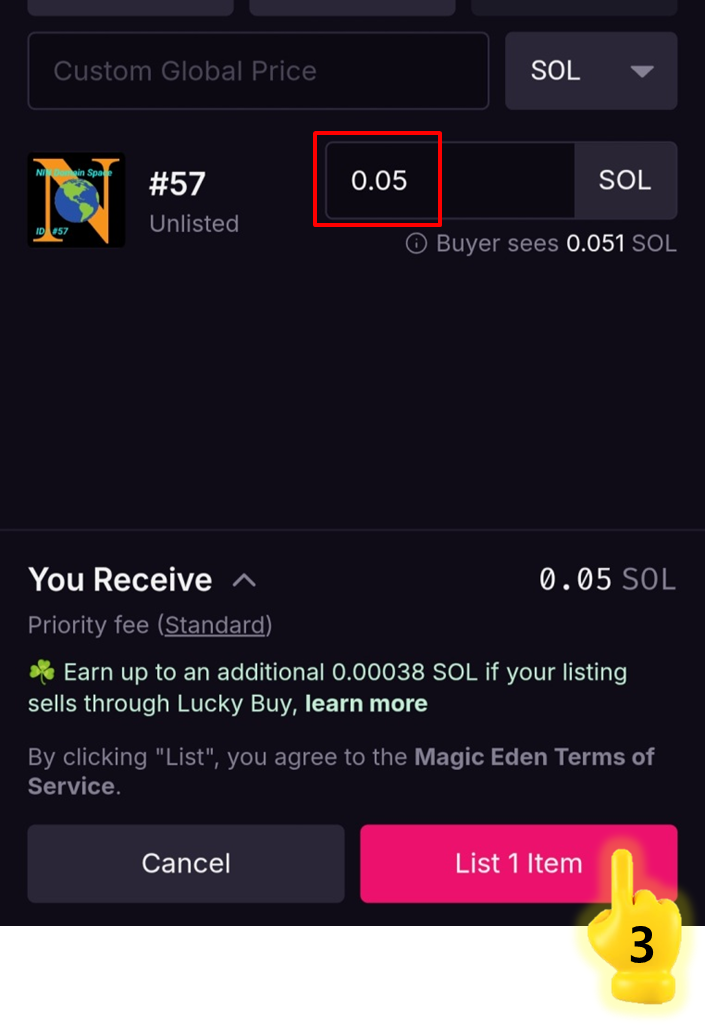
<figure><img src="https://2902267430-files.gitbook.io/~/files/v0/b/gitbook-x-prod.appspot.com/o/spaces%2F5LAEHDS7jvCC6hgJFI2D%2Fuploads%2FbkVGu2eeq2HnRbXEQHvx%2Fimage.png?alt=media&amp;token=9c77a83e-4bbd-4335-9915-71445ddae7c6" alt="" width="354"><figcaption></figcaption></figure>

3. Enter the price, then Tap \[List Item]

{% hint style="success" %}

### NOTE.

In this example, the Tile is listed at 0.05 SOL.
{% endhint %}
{% endstep %}

{% step %}

#### <mark style="color:$primary;">Complete</mark> the Listing

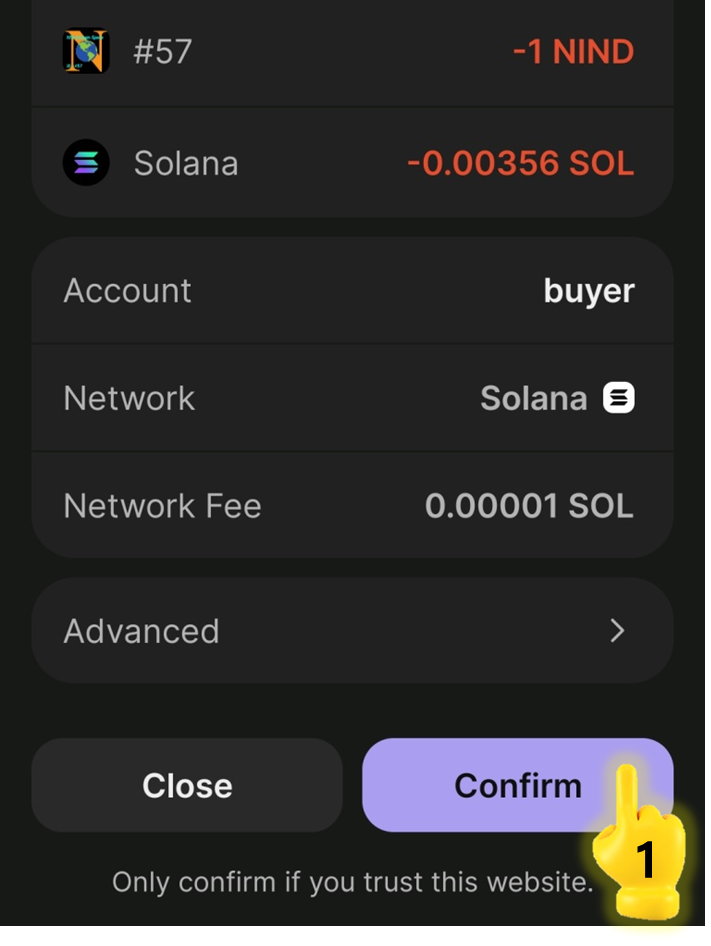
<figure><img src="https://2902267430-files.gitbook.io/~/files/v0/b/gitbook-x-prod.appspot.com/o/spaces%2F5LAEHDS7jvCC6hgJFI2D%2Fuploads%2FyzwQCWrH4GggLDtGduJD%2Fimage.png?alt=media&amp;token=7975a40a-7688-49fa-9166-6b4bc6f7fb35" alt="" width="356"><figcaption></figcaption></figure>

1. Tap \[Confirm] → Pay the listing fee

<figure><img src="https://2902267430-files.gitbook.io/~/files/v0/b/gitbook-x-prod.appspot.com/o/spaces%2F5LAEHDS7jvCC6hgJFI2D%2Fuploads%2FZgAHhQSB1qtbjGOF5EOm%2Fimage.png?alt=media&amp;token=0d75310c-d663-4501-af0c-e972b4dfdc74" alt="" width="353"><figcaption></figcaption></figure>

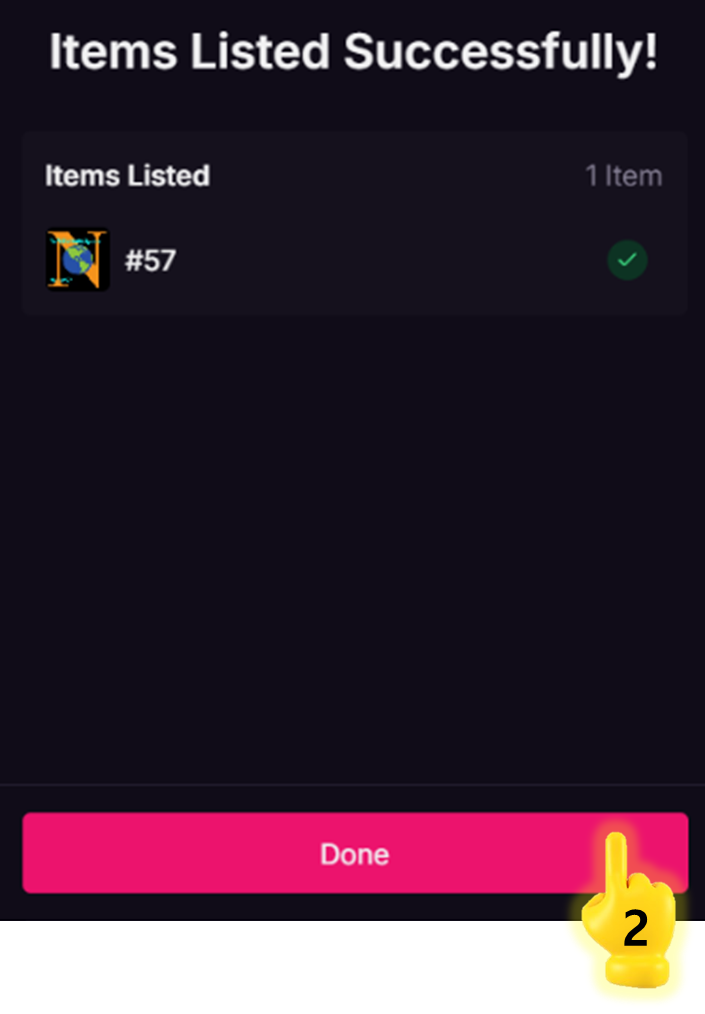
2. Once the payment is confirmed, the listing is completed → Tap \[Done]&#x20;
   {% endstep %}

{% step %}

#### <mark style="color:$primary;">\*Delist</mark> or <mark style="color:$primary;">\*Update</mark> Listing

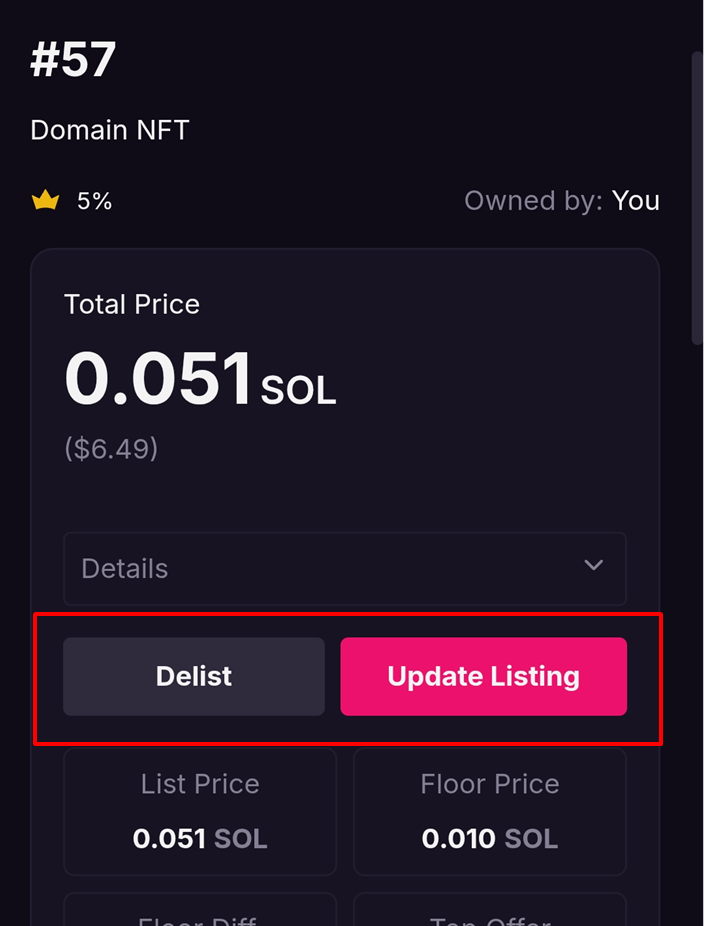
<figure><img src="https://2902267430-files.gitbook.io/~/files/v0/b/gitbook-x-prod.appspot.com/o/spaces%2F5LAEHDS7jvCC6hgJFI2D%2Fuploads%2FUqaV4FoJTKdqdNqGNs76%2Fimage.png?alt=media&amp;token=ecf61c73-c103-4248-b60d-64dcd7b4594b" alt="" width="353"><figcaption></figcaption></figure>

* To cancel the listing, Tap \[Delist].
* To change the listing price, Tap \[Update Listing] and make your edits.

{% hint style="success" %}

### NOTE. Requires a Fee

Updating a listing requires a fee of **0.00001 SOL**.
{% endhint %}
{% endstep %}
{% endstepper %}
{% endtab %}
{% endtabs %}

### How to Buy NFTs

This guide explains the process of purchasing NFTs that has already been Listed for Sale by another user.

{% tabs %}
{% tab title="PC" %}
{% stepper %}
{% step %}

#### <mark style="color:$primary;">Click</mark> "Sell / Buy \[Magic Eden]"

<figure><img src="https://2902267430-files.gitbook.io/~/files/v0/b/gitbook-x-prod.appspot.com/o/spaces%2F5LAEHDS7jvCC6hgJFI2D%2Fuploads%2Fa4JzlHaJpFC3K3VcJRJs%2Fimage.png?alt=media&amp;token=1ad5ae2c-a4b2-4025-b21d-8501246bdcfa" alt="" width="563"><figcaption></figcaption></figure>

1. Click a Purchased Tile → open a pop-up showing the Domain Space details.
2. Click the Button "Sell / Buy \[Magic Eden]"
   {% endstep %}

{% step %}

#### <mark style="color:$primary;">Connect</mark> Wallet

<figure><img src="https://2902267430-files.gitbook.io/~/files/v0/b/gitbook-x-prod.appspot.com/o/spaces%2F5LAEHDS7jvCC6hgJFI2D%2Fuploads%2F5rYtwHOP1k9bMsV2Mssd%2Fimage.png?alt=media&amp;token=ccee5ce5-e4a9-41ac-83e2-d888949fdb86" alt="" width="563"><figcaption></figcaption></figure>

1. Click \[Connect Solana Wallet]

<figure><img src="https://2902267430-files.gitbook.io/~/files/v0/b/gitbook-x-prod.appspot.com/o/spaces%2F5LAEHDS7jvCC6hgJFI2D%2Fuploads%2FivJc8J0QZzKlW1eeRJJ7%2Fimage.png?alt=media&amp;token=fe66bb36-e624-4546-abfd-a50656e353f9" alt="" width="563"><figcaption></figcaption></figure>

2. Click \[View all wallets]
3. Click \[Tab (Solona)] → Select Solana Network
4. Click \[Phantom] → Select Wallet

<figure><img src="https://2902267430-files.gitbook.io/~/files/v0/b/gitbook-x-prod.appspot.com/o/spaces%2F5LAEHDS7jvCC6hgJFI2D%2Fuploads%2FTaAYdex0JTflmmVDbwTk%2Fimage.png?alt=media&amp;token=10d62197-4ffe-4f6b-8271-3dc8cb31ee63" alt="" width="563"><figcaption></figcaption></figure>

5. Click \[Solana]
6. Click \[Connect]

<figure><img src="https://2902267430-files.gitbook.io/~/files/v0/b/gitbook-x-prod.appspot.com/o/spaces%2F5LAEHDS7jvCC6hgJFI2D%2Fuploads%2FBzyz1PgrtgMFGT0XELMh%2Fimage.png?alt=media&amp;token=14bba397-6239-42da-a873-2a0120c3065e" alt="" width="563"><figcaption></figcaption></figure>

7. Enter your password → Click \[Unlock]
8. Click \[Confirm]

{% hint style="success" %}

### NOTE.

If the Phantom wallet is installed, you will see a blue “<mark style="color:blue;">●</mark> Installed” indicator. If it is not installed, please go to [#how-do-i-connect-my-wallet](#how-do-i-connect-my-wallet "mention")
{% endhint %}
{% endstep %}

{% step %}

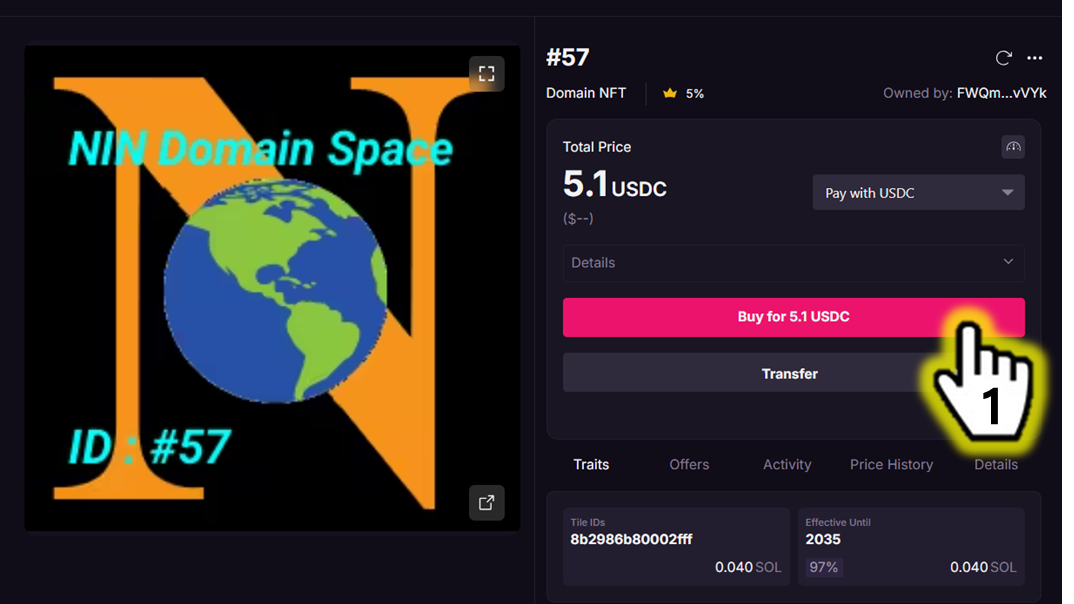
#### <mark style="color:$primary;">Buy</mark> a NFT

<figure><img src="https://2902267430-files.gitbook.io/~/files/v0/b/gitbook-x-prod.appspot.com/o/spaces%2F5LAEHDS7jvCC6hgJFI2D%2Fuploads%2FfORTS8Hz0TwiEuQzcjNU%2Fimage.png?alt=media&amp;token=6d243b70-5b2a-4912-a557-f5706cb12704" alt="" width="563"><figcaption></figcaption></figure>

1. Click \[Buy for 5.1 USDC]

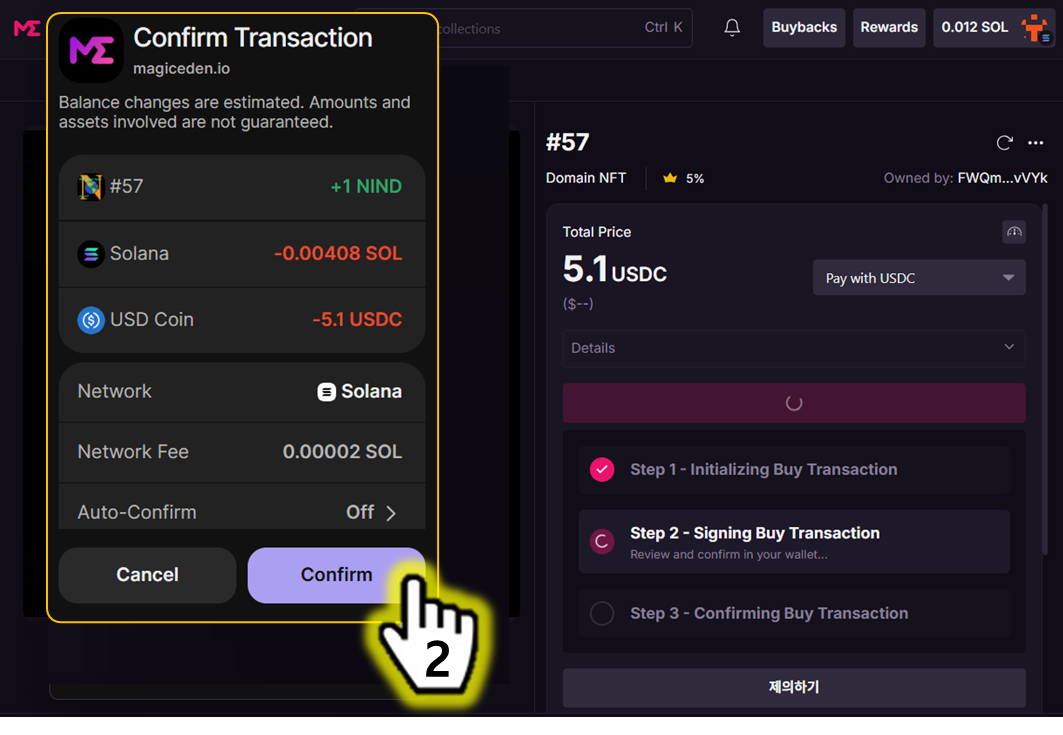
<figure><img src="https://2902267430-files.gitbook.io/~/files/v0/b/gitbook-x-prod.appspot.com/o/spaces%2F5LAEHDS7jvCC6hgJFI2D%2Fuploads%2FfH9ofNUOO9QFEjZ4JzGk%2Fimage.png?alt=media&amp;token=70cde327-76d5-4eab-b872-6401875c7360" alt="" width="563"><figcaption></figcaption></figure>

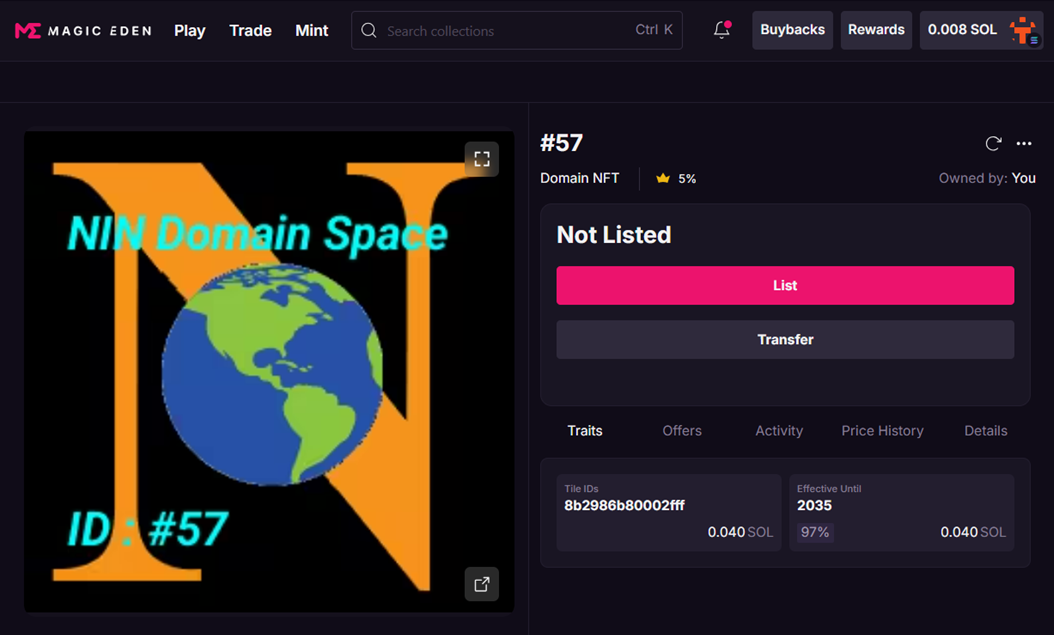
2. Click \[Confirm] → Done.

<figure><img src="https://2902267430-files.gitbook.io/~/files/v0/b/gitbook-x-prod.appspot.com/o/spaces%2F5LAEHDS7jvCC6hgJFI2D%2Fuploads%2FvhveBHlHV6Qv81R4U5kF%2Fimage.png?alt=media&amp;token=39bb3dad-755e-430e-8330-6df411bf47d4" alt="" width="563"><figcaption></figcaption></figure>
{% endstep %}
{% endstepper %}
{% endtab %}

{% tab title="Mobile" %}
{% stepper %}
{% step %}

#### <mark style="color:$primary;">Tap</mark> "Sell / Buy \[Magic Eden]"

<figure><img src="https://2902267430-files.gitbook.io/~/files/v0/b/gitbook-x-prod.appspot.com/o/spaces%2F5LAEHDS7jvCC6hgJFI2D%2Fuploads%2Fam1txKoNopdQ5qJUDzJi%2Fimage.png?alt=media&amp;token=a76747f7-749b-42d9-bf41-b87521077944" alt="" width="357"><figcaption></figcaption></figure>

1. Tap a Purchased Tile → open a pop-up showing the Domain Space details.
2. Tap the Button "Sell / Buy \[Magic Eden]"
   {% endstep %}

{% step %}

#### <mark style="color:$primary;">Connect</mark> Wallet

<figure><img src="https://2902267430-files.gitbook.io/~/files/v0/b/gitbook-x-prod.appspot.com/o/spaces%2F5LAEHDS7jvCC6hgJFI2D%2Fuploads%2FhkYyvS3bHd9GSYNU3x2t%2Fimage.png?alt=media&amp;token=7bd1f251-3833-4903-afd4-49f58044ea77" alt="" width="353"><figcaption></figcaption></figure>

1. Tap \[Connect Solana Wallet]

<figure><img src="https://2902267430-files.gitbook.io/~/files/v0/b/gitbook-x-prod.appspot.com/o/spaces%2F5LAEHDS7jvCC6hgJFI2D%2Fuploads%2FKSoQGtJ8exFtQROWEEGW%2Fimage.png?alt=media&amp;token=1a2a3cbd-5ead-4e9c-9047-13ab33382089" alt="" width="353"><figcaption></figcaption></figure>

2. Tap \[View all wallets]

<figure><img src="https://2902267430-files.gitbook.io/~/files/v0/b/gitbook-x-prod.appspot.com/o/spaces%2F5LAEHDS7jvCC6hgJFI2D%2Fuploads%2Fn0nKS22pJgFUQWiFCqOY%2Fimage.png?alt=media&amp;token=89a9990a-5746-48a9-9182-ad1c1454a9dc" alt="" width="353"><figcaption></figcaption></figure>

3. Tap \[Tab (Solona)] → Select Solana Network
4. Tap \[Phantom] → Select Wallet

<figure><img src="https://2902267430-files.gitbook.io/~/files/v0/b/gitbook-x-prod.appspot.com/o/spaces%2F5LAEHDS7jvCC6hgJFI2D%2Fuploads%2F5i2KlJT16ypvK56iY1zd%2Fimage.png?alt=media&amp;token=c3d324e8-1203-4935-9f23-e988c054c394" alt="" width="353"><figcaption></figcaption></figure>

5. Tap \[Connect]

<figure><img src="https://2902267430-files.gitbook.io/~/files/v0/b/gitbook-x-prod.appspot.com/o/spaces%2F5LAEHDS7jvCC6hgJFI2D%2Fuploads%2F2NHWZnZH652lj1madSJ2%2Fimage.png?alt=media&amp;token=b6ec02cc-c7bb-42d1-9474-ade28a469d52" alt="" width="361"><figcaption></figcaption></figure>

6. Tap \[Connect]

<figure><img src="https://2902267430-files.gitbook.io/~/files/v0/b/gitbook-x-prod.appspot.com/o/spaces%2F5LAEHDS7jvCC6hgJFI2D%2Fuploads%2Ff0aqX3IWNgf2j5eroYvV%2Fimage.png?alt=media&amp;token=fa36b912-3f36-4d53-8668-85a76e198030" alt="" width="353"><figcaption></figcaption></figure>

7. Tap \[Click to Sign]

<figure><img src="https://2902267430-files.gitbook.io/~/files/v0/b/gitbook-x-prod.appspot.com/o/spaces%2F5LAEHDS7jvCC6hgJFI2D%2Fuploads%2F0OLgjmq8EXBN4uhq0KAF%2Fimage.png?alt=media&amp;token=2a2a8611-c115-44d8-8d17-28f97a03b10f" alt="" width="355"><figcaption></figcaption></figure>

8. Tap \[Confirm]

{% hint style="success" %}

### NOTE.

If the Phantom Wallet App is not installed on your mobile device, please download and install it.

For more information about Phantom Wallet, please go to [#how-do-i-connect-my-wallet](#how-do-i-connect-my-wallet "mention")
{% endhint %}
{% endstep %}

{% step %}

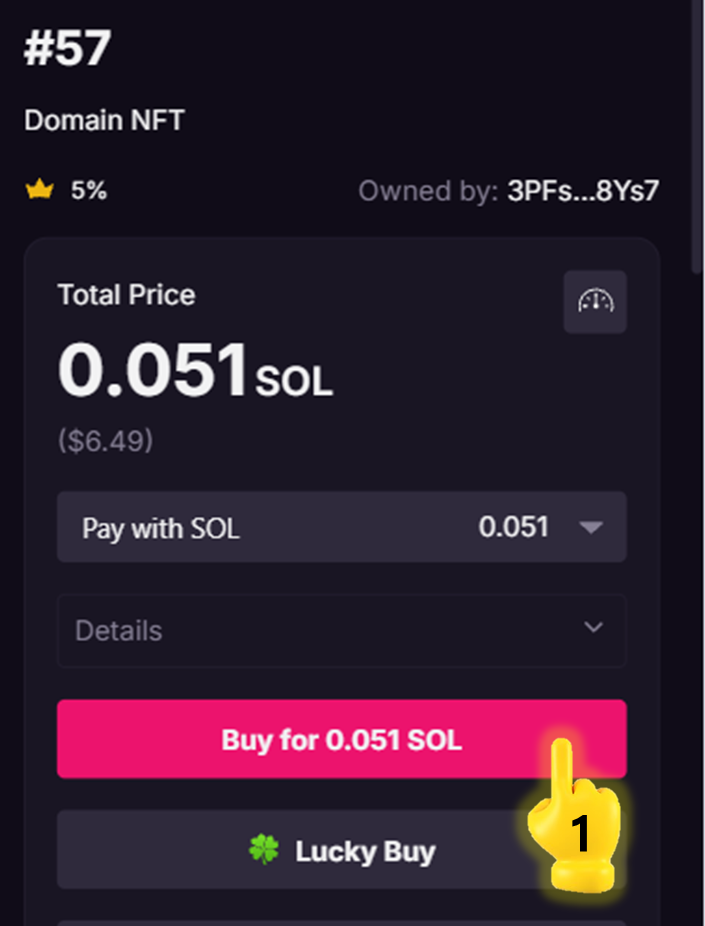
#### <mark style="color:$primary;">Buy</mark> a NFT

<figure><img src="https://2902267430-files.gitbook.io/~/files/v0/b/gitbook-x-prod.appspot.com/o/spaces%2F5LAEHDS7jvCC6hgJFI2D%2Fuploads%2F9VZNq0cW7qL3FLRMkNqg%2Fimage.png?alt=media&amp;token=2d13b72e-fa73-455d-9092-5726db30ded1" alt="" width="353"><figcaption></figcaption></figure>

1. Tap \[Buy for 0.051 SOL]

<figure><img src="https://2902267430-files.gitbook.io/~/files/v0/b/gitbook-x-prod.appspot.com/o/spaces%2F5LAEHDS7jvCC6hgJFI2D%2Fuploads%2FO9I5inAHUcwvSbRiTVuc%2Fimage.png?alt=media&amp;token=7825c8c6-23bb-48b8-8fe7-300364f9898e" alt="" width="365"><figcaption></figcaption></figure>

2. Tap \[Confirm] → Done.

<figure><img src="https://2902267430-files.gitbook.io/~/files/v0/b/gitbook-x-prod.appspot.com/o/spaces%2F5LAEHDS7jvCC6hgJFI2D%2Fuploads%2FAXZk9aisBqCsZX89Kt4i%2Fimage.png?alt=media&amp;token=83c1e3b6-ffc2-4bb5-b0dc-b2d61c4fc7c1" alt="" width="353"><figcaption></figcaption></figure>
{% endstep %}
{% endstepper %}
{% endtab %}
{% endtabs %}
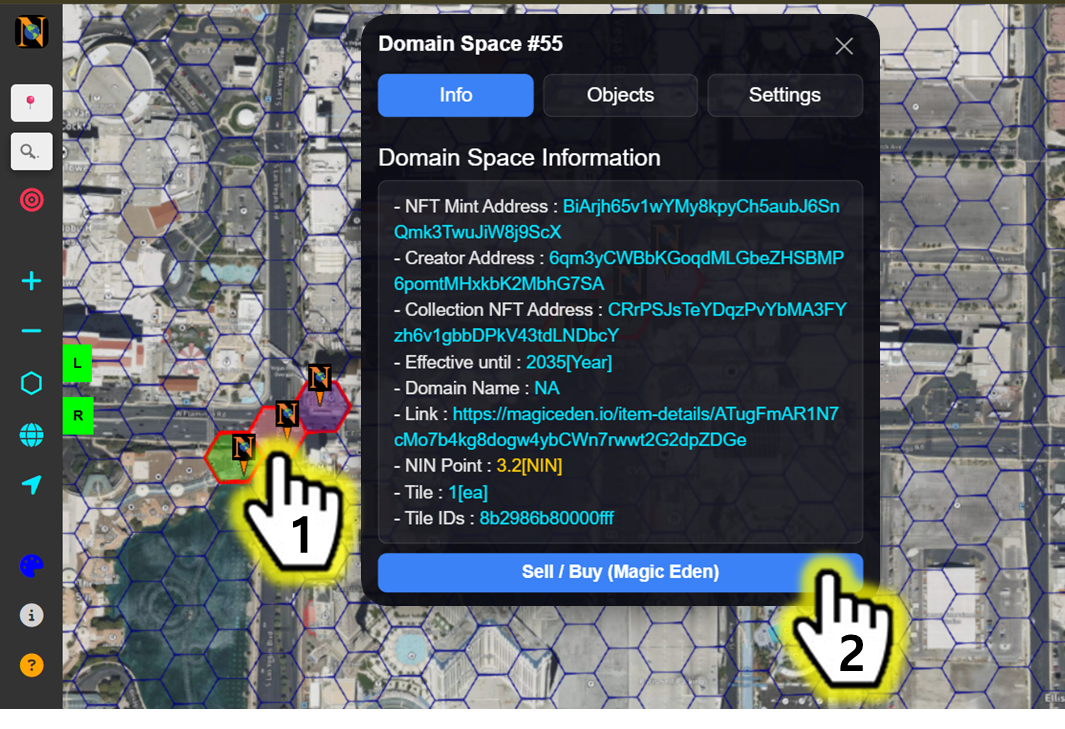
### How to Offer NFTs

This guide explains how to place an offer on another user’s Tile NFT that is not currently listed for sale.

By making an offer, you can Notify the owner of your intent to purchase the NFT.

{% tabs %}
{% tab title="PC" %}
{% stepper %}
{% step %}

#### <mark style="color:$primary;">Click</mark> "Sell / Buy \[Magic Eden]"

<figure><img src="https://2902267430-files.gitbook.io/~/files/v0/b/gitbook-x-prod.appspot.com/o/spaces%2F5LAEHDS7jvCC6hgJFI2D%2Fuploads%2FM9eBvBv7VKeT24CHevfl%2Fimage.png?alt=media&amp;token=3720827d-f271-426a-89d7-b8b806393d08" alt="" width="563"><figcaption></figcaption></figure>

1. Click a Purchased Tile → open a pop-up showing the Domain Space details.
2. Click the Button "Sell / Buy \[Magic Eden]"
   {% endstep %}

{% step %}

#### <mark style="color:$primary;">Connect</mark> Wallet

<figure><img src="https://2902267430-files.gitbook.io/~/files/v0/b/gitbook-x-prod.appspot.com/o/spaces%2F5LAEHDS7jvCC6hgJFI2D%2Fuploads%2F5rYtwHOP1k9bMsV2Mssd%2Fimage.png?alt=media&amp;token=ccee5ce5-e4a9-41ac-83e2-d888949fdb86" alt="" width="563"><figcaption></figcaption></figure>

1. Click \[Connect Solana Wallet]

<figure><img src="https://2902267430-files.gitbook.io/~/files/v0/b/gitbook-x-prod.appspot.com/o/spaces%2F5LAEHDS7jvCC6hgJFI2D%2Fuploads%2FivJc8J0QZzKlW1eeRJJ7%2Fimage.png?alt=media&amp;token=fe66bb36-e624-4546-abfd-a50656e353f9" alt="" width="563"><figcaption></figcaption></figure>

2. Click \[View all wallets]
3. Click \[Tab (Solona)] → Select Solana Network
4. Click \[Phantom] → Select Wallet

<figure><img src="https://2902267430-files.gitbook.io/~/files/v0/b/gitbook-x-prod.appspot.com/o/spaces%2F5LAEHDS7jvCC6hgJFI2D%2Fuploads%2FTaAYdex0JTflmmVDbwTk%2Fimage.png?alt=media&amp;token=10d62197-4ffe-4f6b-8271-3dc8cb31ee63" alt="" width="563"><figcaption></figcaption></figure>

5. Click \[Solana]
6. Click \[Connect]

<figure><img src="https://2902267430-files.gitbook.io/~/files/v0/b/gitbook-x-prod.appspot.com/o/spaces%2F5LAEHDS7jvCC6hgJFI2D%2Fuploads%2FBzyz1PgrtgMFGT0XELMh%2Fimage.png?alt=media&amp;token=14bba397-6239-42da-a873-2a0120c3065e" alt="" width="563"><figcaption></figcaption></figure>

7. Enter your password → Click \[Unlock]
8. Click \[Confirm]

{% hint style="success" %}

### NOTE.

If the Phantom wallet is installed, you will see a blue “<mark style="color:blue;">●</mark> Installed” indicator. If it is not installed, please go to [#how-do-i-connect-my-wallet](#how-do-i-connect-my-wallet "mention")
{% endhint %}
{% endstep %}

{% step %}

#### <mark style="color:$primary;">Offer</mark> a NFT

<figure><img src="https://2902267430-files.gitbook.io/~/files/v0/b/gitbook-x-prod.appspot.com/o/spaces%2F5LAEHDS7jvCC6hgJFI2D%2Fuploads%2FKg7XD0qSvVoLleQIUD2Y%2Fimage.png?alt=media&amp;token=49ed932d-abc7-49ac-8813-3e4c79e3ce68" alt="" width="563"><figcaption></figcaption></figure>

1. Click \[Make a offer]

<figure><img src="https://2902267430-files.gitbook.io/~/files/v0/b/gitbook-x-prod.appspot.com/o/spaces%2F5LAEHDS7jvCC6hgJFI2D%2Fuploads%2FlVhNVWhluPuX46HDy3Zx%2Fimage.png?alt=media&amp;token=394e92c9-cbf2-48e9-9eaa-350a693a1003" alt="" width="563"><figcaption></figcaption></figure>

2. Enter Price & Expire → Click \[Submit Item Offer]
3. Click \[Confirm] → Done.
   {% endstep %}

{% step %}

#### <mark style="color:$primary;">\*Check</mark> Offer

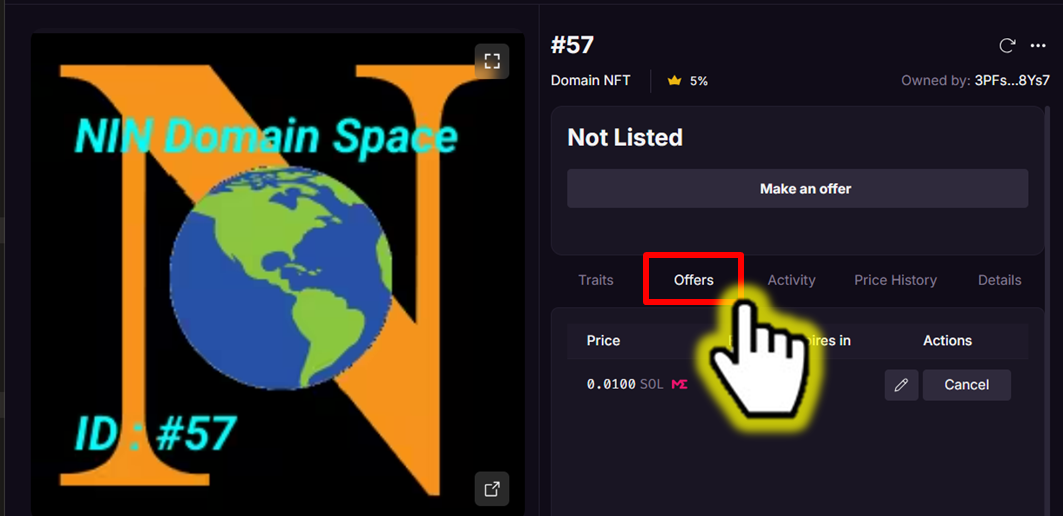
* **Offer Maker View**

<figure><img src="https://2902267430-files.gitbook.io/~/files/v0/b/gitbook-x-prod.appspot.com/o/spaces%2F5LAEHDS7jvCC6hgJFI2D%2Fuploads%2FRNbPiUxir1JruXOIyLMj%2Fimage.png?alt=media&amp;token=26c5af65-e93a-4641-89c5-35e9e818f14c" alt="" width="563"><figcaption></figcaption></figure>

Click \[Offers] tab → you can confirm your offer.

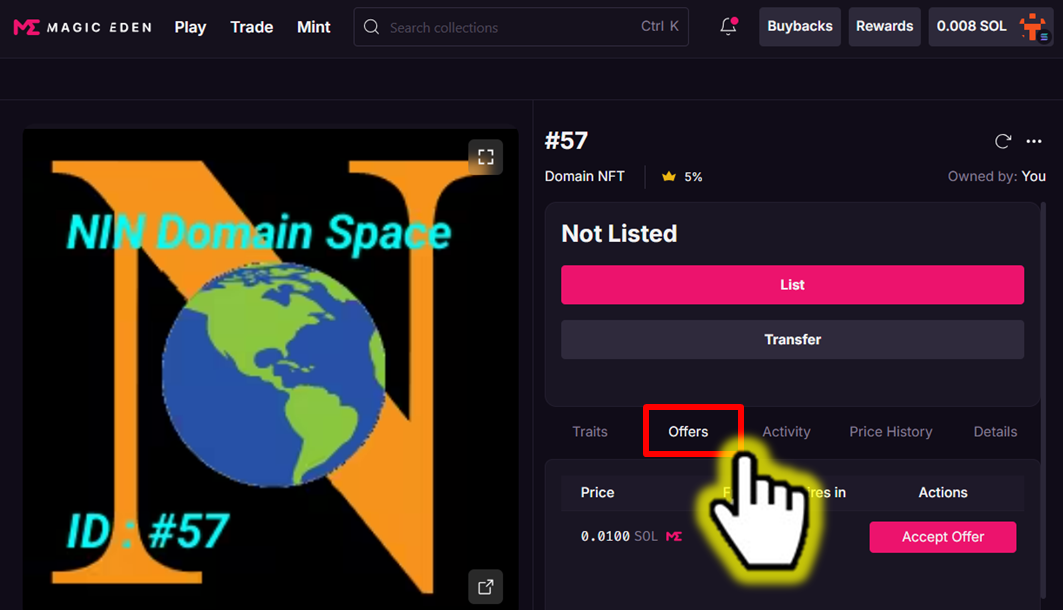
* **Offer Recipient View**

<figure><img src="https://2902267430-files.gitbook.io/~/files/v0/b/gitbook-x-prod.appspot.com/o/spaces%2F5LAEHDS7jvCC6hgJFI2D%2Fuploads%2FGuECG0wPQnS6YMqJOGLf%2Fimage.png?alt=media&amp;token=4227d7bc-4465-41dc-8441-f2da428d6812" alt="" width="563"><figcaption></figcaption></figure>

Click \[Offers] tab → you can confirm other user's offers.
{% endstep %}
{% endstepper %}
{% endtab %}

{% tab title="Mobile" %}
{% stepper %}
{% step %}

#### <mark style="color:$primary;">Tap</mark> "Sell / Buy \[Magic Eden]"

<figure><img src="https://2902267430-files.gitbook.io/~/files/v0/b/gitbook-x-prod.appspot.com/o/spaces%2F5LAEHDS7jvCC6hgJFI2D%2Fuploads%2Fam1txKoNopdQ5qJUDzJi%2Fimage.png?alt=media&amp;token=a76747f7-749b-42d9-bf41-b87521077944" alt="" width="357"><figcaption></figcaption></figure>

1. Tap a Purchased Tile → open a pop-up showing the Domain Space details.
2. Tap the Button "Sell / Buy \[Magic Eden]"
   {% endstep %}

{% step %}

#### <mark style="color:$primary;">Connect</mark> Wallet

<figure><img src="https://2902267430-files.gitbook.io/~/files/v0/b/gitbook-x-prod.appspot.com/o/spaces%2F5LAEHDS7jvCC6hgJFI2D%2Fuploads%2FhkYyvS3bHd9GSYNU3x2t%2Fimage.png?alt=media&amp;token=7bd1f251-3833-4903-afd4-49f58044ea77" alt="" width="353"><figcaption></figcaption></figure>

1. Tap \[Connect Solana Wallet]

<figure><img src="https://2902267430-files.gitbook.io/~/files/v0/b/gitbook-x-prod.appspot.com/o/spaces%2F5LAEHDS7jvCC6hgJFI2D%2Fuploads%2FKSoQGtJ8exFtQROWEEGW%2Fimage.png?alt=media&amp;token=1a2a3cbd-5ead-4e9c-9047-13ab33382089" alt="" width="353"><figcaption></figcaption></figure>

2. Tap \[View all wallets]

<figure><img src="https://2902267430-files.gitbook.io/~/files/v0/b/gitbook-x-prod.appspot.com/o/spaces%2F5LAEHDS7jvCC6hgJFI2D%2Fuploads%2Fn0nKS22pJgFUQWiFCqOY%2Fimage.png?alt=media&amp;token=89a9990a-5746-48a9-9182-ad1c1454a9dc" alt="" width="353"><figcaption></figcaption></figure>

3. Tap \[Tab (Solona)] → Select Solana Network
4. Tap \[Phantom] → Select Wallet

<figure><img src="https://2902267430-files.gitbook.io/~/files/v0/b/gitbook-x-prod.appspot.com/o/spaces%2F5LAEHDS7jvCC6hgJFI2D%2Fuploads%2F5i2KlJT16ypvK56iY1zd%2Fimage.png?alt=media&amp;token=c3d324e8-1203-4935-9f23-e988c054c394" alt="" width="353"><figcaption></figcaption></figure>

5. Tap \[Connect]

<figure><img src="https://2902267430-files.gitbook.io/~/files/v0/b/gitbook-x-prod.appspot.com/o/spaces%2F5LAEHDS7jvCC6hgJFI2D%2Fuploads%2F2NHWZnZH652lj1madSJ2%2Fimage.png?alt=media&amp;token=b6ec02cc-c7bb-42d1-9474-ade28a469d52" alt="" width="361"><figcaption></figcaption></figure>

6. Tap \[Connect]

<figure><img src="https://2902267430-files.gitbook.io/~/files/v0/b/gitbook-x-prod.appspot.com/o/spaces%2F5LAEHDS7jvCC6hgJFI2D%2Fuploads%2Ff0aqX3IWNgf2j5eroYvV%2Fimage.png?alt=media&amp;token=fa36b912-3f36-4d53-8668-85a76e198030" alt="" width="353"><figcaption></figcaption></figure>

7. Tap \[Click to Sign]

<figure><img src="https://2902267430-files.gitbook.io/~/files/v0/b/gitbook-x-prod.appspot.com/o/spaces%2F5LAEHDS7jvCC6hgJFI2D%2Fuploads%2F0OLgjmq8EXBN4uhq0KAF%2Fimage.png?alt=media&amp;token=2a2a8611-c115-44d8-8d17-28f97a03b10f" alt="" width="355"><figcaption></figcaption></figure>

8. Tap \[Confirm]

{% hint style="success" %}

### NOTE.

If the Phantom Wallet App is not installed on your mobile device, please download and install it.

For more information about Phantom Wallet, please go to [#how-do-i-connect-my-wallet](#how-do-i-connect-my-wallet "mention")
{% endhint %}
{% endstep %}

{% step %}

#### <mark style="color:$primary;">Offer</mark> a NFT

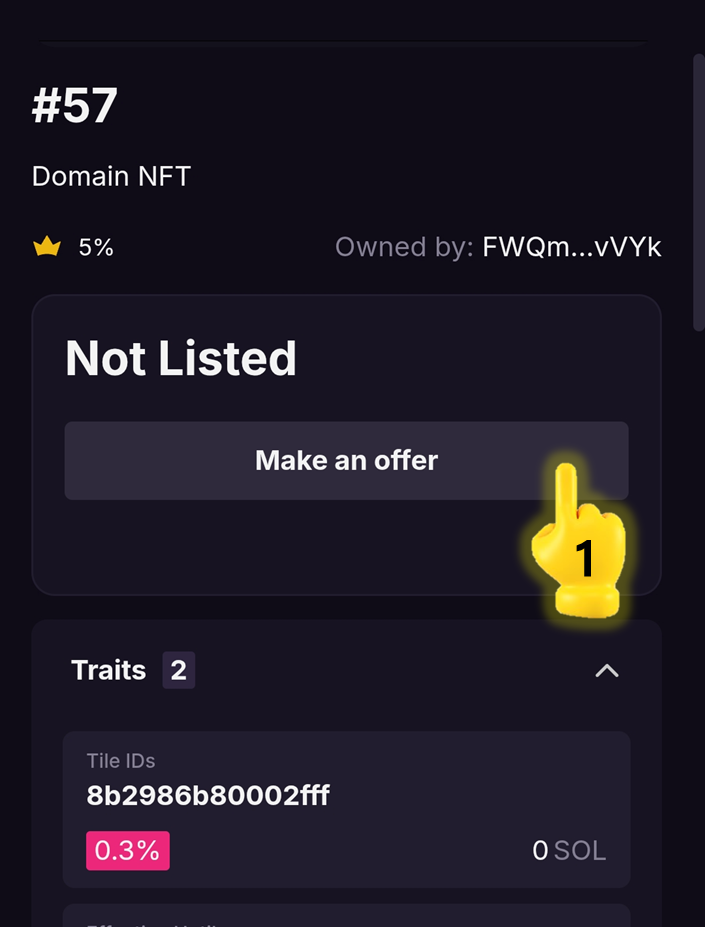
<figure><img src="https://2902267430-files.gitbook.io/~/files/v0/b/gitbook-x-prod.appspot.com/o/spaces%2F5LAEHDS7jvCC6hgJFI2D%2Fuploads%2FOOEWgLUtnafTLmWVZTxt%2Fimage.png?alt=media&amp;token=f7d32ec1-e990-46b4-8850-0bc80efab348" alt="" width="353"><figcaption></figcaption></figure>

1. Tap \[Make an offer]

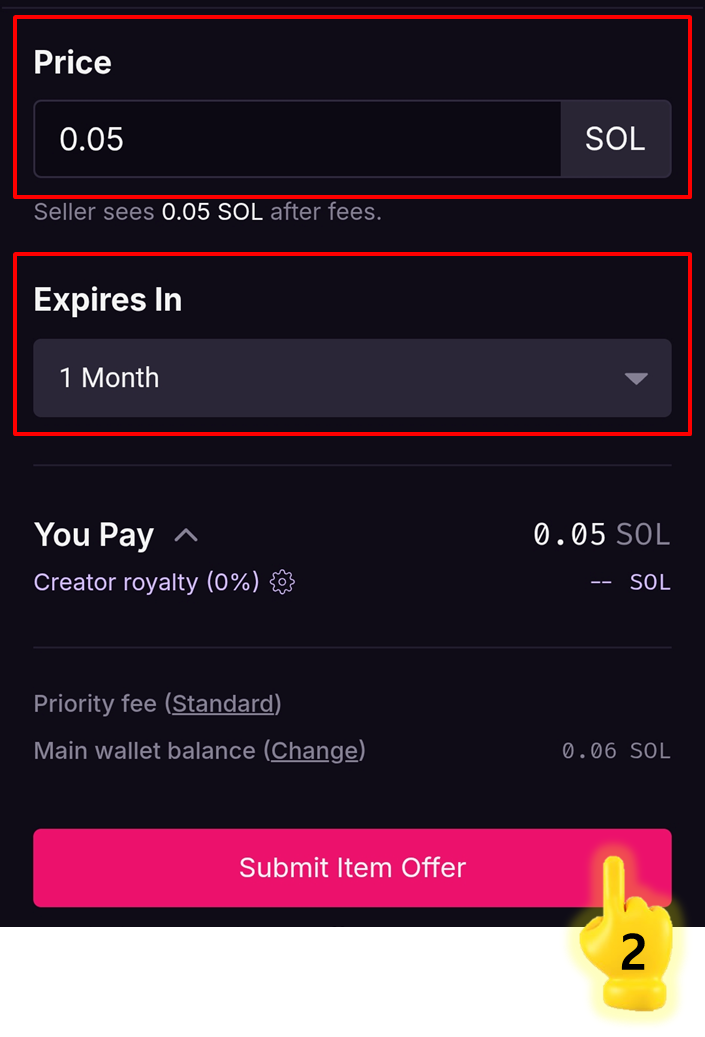
<figure><img src="https://2902267430-files.gitbook.io/~/files/v0/b/gitbook-x-prod.appspot.com/o/spaces%2F5LAEHDS7jvCC6hgJFI2D%2Fuploads%2FL15iwqcpB327k1R7REVb%2Fimage.png?alt=media&amp;token=c900b5cf-b3e9-4774-bca1-f24fbc7972f2" alt="" width="353"><figcaption></figcaption></figure>

2. Enter Price & Expire → Tap \[Submit Item Offer]

<figure><img src="https://2902267430-files.gitbook.io/~/files/v0/b/gitbook-x-prod.appspot.com/o/spaces%2F5LAEHDS7jvCC6hgJFI2D%2Fuploads%2FnQIBkVmiWLZ79kCzWKVn%2Fimage.png?alt=media&amp;token=91dd3600-0d17-492d-9182-38a8fb21d9dc" alt="" width="361"><figcaption></figcaption></figure>

3. Tap \[Confirm] → Done.
   {% endstep %}

{% step %}

#### <mark style="color:$primary;">\*Check</mark> Offer

* **Offer Maker View**

Scroll down & Tap \[>>]

<figure><img src="https://2902267430-files.gitbook.io/~/files/v0/b/gitbook-x-prod.appspot.com/o/spaces%2F5LAEHDS7jvCC6hgJFI2D%2Fuploads%2FAkdlsj2tq045D1HijgdJ%2Fimage.png?alt=media&amp;token=691a0127-216f-4576-8683-609749c4a7ab" alt="" width="357"><figcaption></figcaption></figure>

* **Offer Recipient View**

Scroll down & Tap \[>>]

<figure><img src="https://2902267430-files.gitbook.io/~/files/v0/b/gitbook-x-prod.appspot.com/o/spaces%2F5LAEHDS7jvCC6hgJFI2D%2Fuploads%2Fvpte8nmS7vhItMSbQdxn%2Fimage.png?alt=media&amp;token=2c4d1760-6507-4157-81c9-b85e8f6736dc" alt="" width="357"><figcaption></figcaption></figure>
{% endstep %}
{% endstepper %}
{% endtab %}
{% endtabs %}